由于新电脑一般只有三个去,所以有很多网友想给硬盘多分几个区。这样也是有各种好处。对于分区估计很多用户不懂了,新买回来的笔记本有些只有一个区也就是只有一个C盘,这对于我们来说是很容易混合搞乱系统的,那么如何给硬盘重新分区呢?新买回来的硬盘该如何分区呢?接下来这篇教程小编就教大家使用韩博士U盘PE系统给硬盘分区的方法。
准备工具:
制作好韩博士U盘启动的U盘一个
步骤/方法:
1、首先按快捷启动键选择从U盘启动
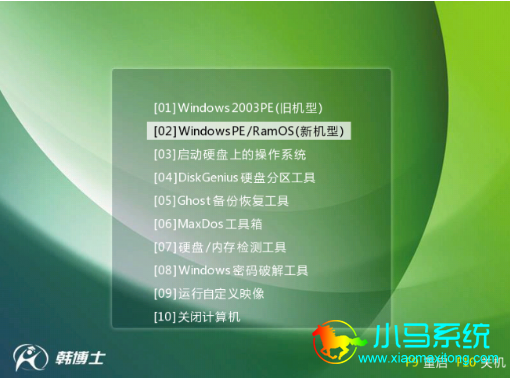
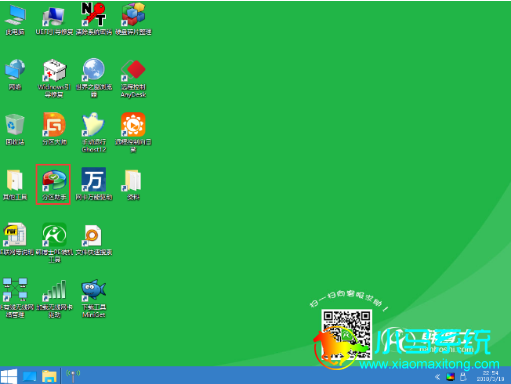
2、进入韩博士U盘启动PE系统中打开桌面的“分区助手”
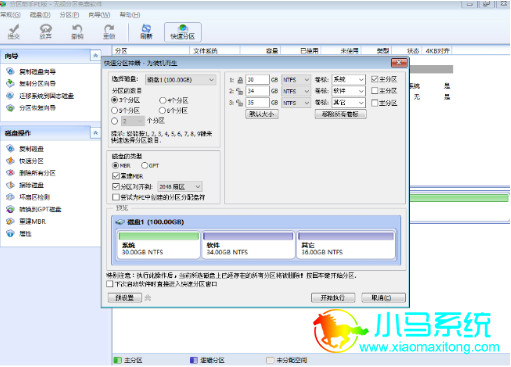
3、在“分区助手”中点击“快速分区”同时可以通过选择分区数量以及调整每个分区的容量大小后点击“开始执行”这样就可以完成对硬盘分区的操作。
以上就是小编用韩博士U盘PE系统中的分区助手来教大家如何给电脑硬盘进行分区了。
注意事项:在分区前请确认硬盘中是否没有重要资料,当硬盘分区后硬盘中所有内容将全部清除,同时硬盘分区后想找回资料更是难上加难了,所以这点大家需要牢记在心。


