最近有网友问起,换了硬盘怎么重装系统,然后有朋友跟介绍我说,用口袋U盘专业版一键制作工具就可以解决问题。就刚刚,我试了一下,还真管用。现在,就跟大家分享一下怎么安装系统吧。
打开浏览器,进入口袋PE官网,下载口袋U盘专业版一键制作工具。双击下载好的口袋U盘PE的安装文件“口袋U盘PE”,运行安装程序。程序将进行自解压安装。

双击运行电脑桌面上“口袋U盘PE启动制作助手”的快捷方式,开始制作过程。选择要制作的U盘盘符
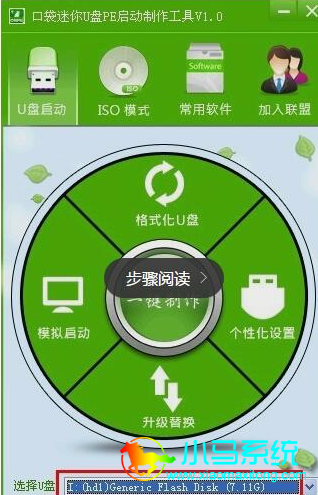
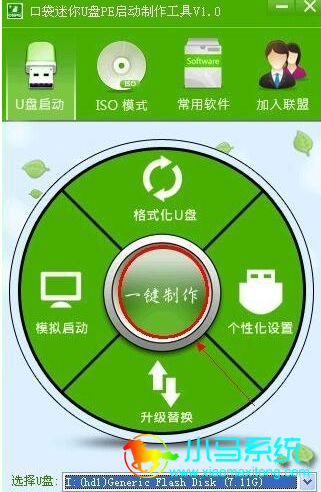
设置完成后,即可单击“一键制作”按钮,开始启动U盘的制作
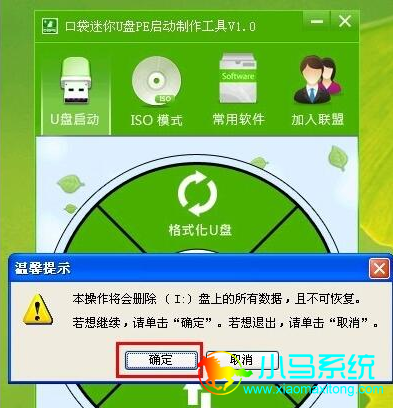
点击一键制作后电脑会弹出一个提示框,提示制作U盘启动会删除U盘上的所以数据,点击“是”即可。如U盘里有重要请点击后,然后备份U盘中的重要资料
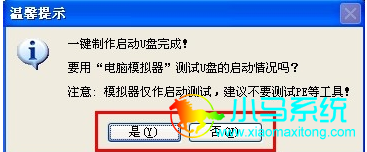
成功制作完成后,会弹出一个新窗口,如点击“是”即可对口袋U盘PE的启动效果进行预览。如点否,可直接退出口袋U盘PE启动制作助手
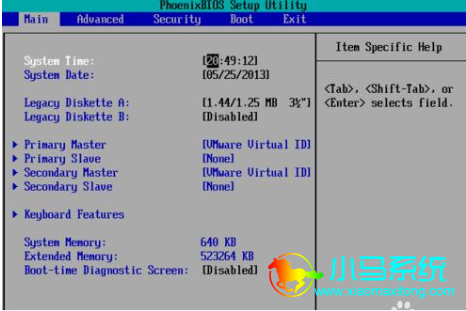
重新启动电脑,设置BOOT中的第一启动项为USB模式,点击F10保存。电脑自动进入
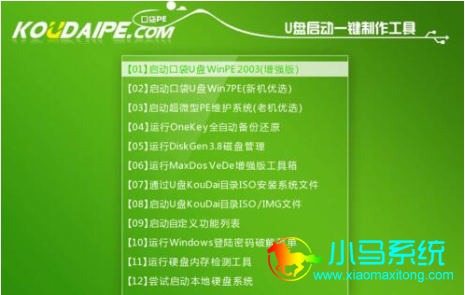
进入口袋U盘PE,通过键盘上的“上下”键,进行调整选择项。这里我们选择第一项“启动口袋U盘WinPE 2003,进入WinPE 2003。
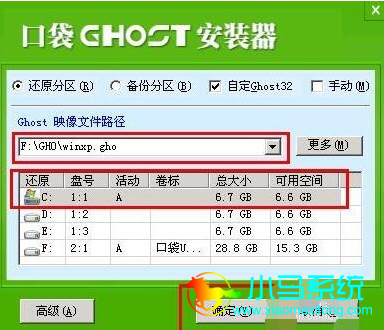
口袋Ghost安装器会自动识别GHOST映像路径,选择完成后再选择您所需要安装系统的盘符,一边选择C盘,点击确定即可。
这是Ghost 32会自动开始安装windows XP系统
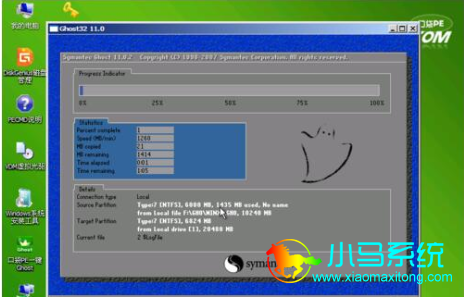
安装过程相关顺序,因为是完全自动安装的,所以这里不做一一解释。
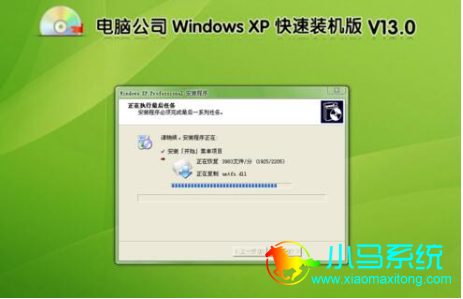
经过以上步骤,换了硬盘怎么装系统的问题已解决。朋友们,这种方法是不是很方便呢?当然,关于昨天有一部份朋友问到的怎么安装系统,其实原理是一样的。有需要的时候也不防试一下哟!


