| |
| |
| 重装系统后电脑屏幕不匹配的原因 |
| 发布时间:2019-10-17 15:49:15 |
|
| |
|
| |
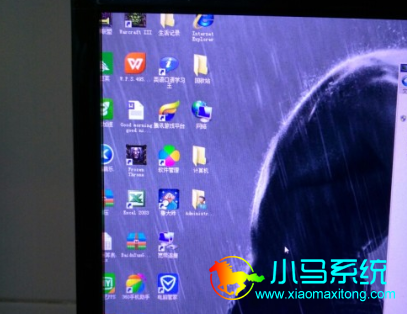
重装系统这个词已经不再陌生,相信很多小伙伴都会自己去重装。但是谁都不能保证可以百分百的装好,毕竟这里面的因素太多了。那么出现重装系统后屏幕不匹配会是什么原因?
重装系统后显示屏幕不匹配的原因一般来说是有三点:分辨率、驱动、镜像文件;解决的方法我们往下看看。
一、分辨率
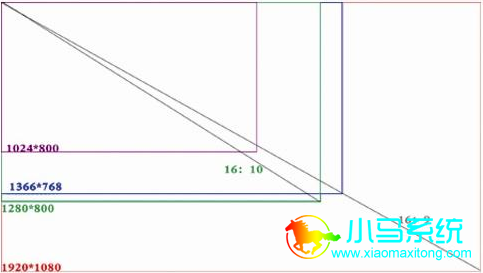
首先将分辨率改一下,一般就可以解决。我们在电脑桌面空白处鼠标右击,选择“屏幕分辨率(C)”,在“分辨率(R)”里进行挨个调试,找到合适屏幕大小的那一个分辨率,没有的话往下看。
二、驱动
如果分辨率无法解决,就得考虑最重要的显卡了。用驱动精灵更换一下显卡驱动(如果不能安装,则要删除原来的去掉),在网上下载驱动精灵后,让他检测所有硬件驱动情况,选择显卡驱动安装,不知道是哪个的话就把所有驱动都安装了吧,安装新驱动还是会让硬件运转更出色的,不过也会出故障。
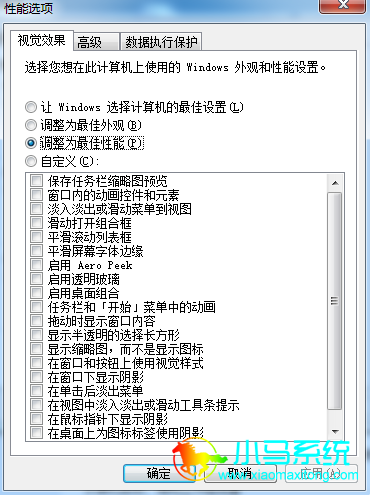
同时也可以先关闭“玻璃效果”,如果显示的问题解决了最好,如果没有,就关闭下“启用桌面组合”试试。
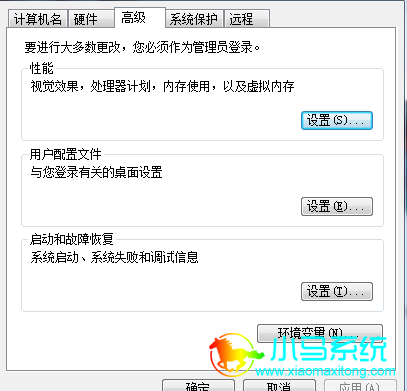
1、打开计算机“属性”进入并打开“高级系统设置”。
2、在“高级”的性能框里点击“设置(S)”后,在“自定义”里去掉“玻璃效果”或者“启用桌面组合”的勾选,之后确定试试。
三、镜像文件不对
另外系统如果是ghost版的也容易出现问题造成显示屏幕不匹配,驱动重装后还有这样的现象,不妨下载用其他系统镜像安装试试
出现屏幕不匹配时,一般都是有以上的原因。我们在重装系统的时候,像镜像文件这些最好到正规的网站下载。小编推荐一个“MSDN,我告诉你”还不错。或者直接下载小马一键重装,还能免去自己下载、免去进入BIOS等步骤。
|
| |
|
|
|
|
|
|
|
|