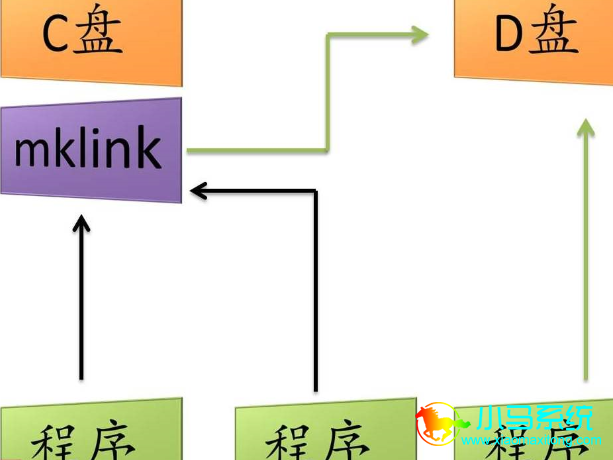
同步的软件有很多,功能也各有千秋。一般简单的同步,大多软件都是可以做到同步。虽然同步的软件很多,目的也是一样,不过在操作起来却不同。那么mklink该如何操作实现多文件同步呢?
如Dropbox的同步文件夹为D:MyDropbox,要把E:视频文件同步到Droobox的同步文件夹中,名为高清视频可通过以下方法。
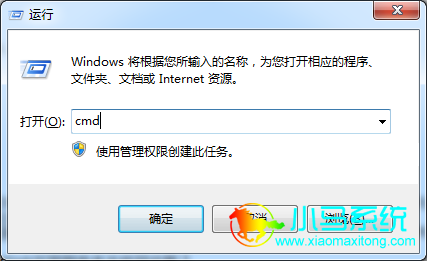
1、首先我们先打开“运行”,可通过键盘:Win+R或者在“开始”中搜索打开,并且输入:cmd。
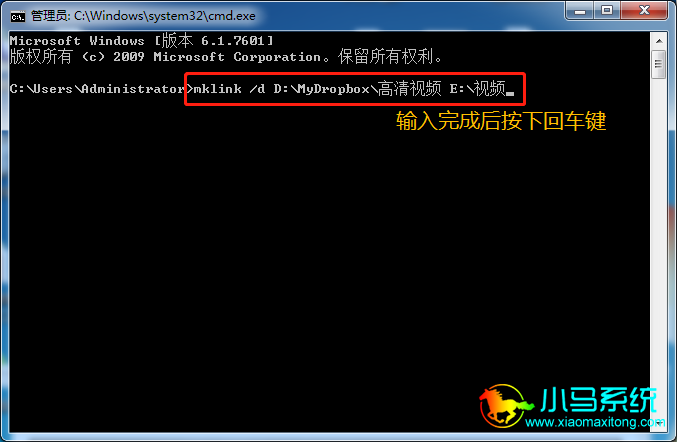
2、打开之后我们会来到管理员界面,此时还需要输入:mklink /d D:MyDropbox高清视频 E:视频(注意空格),输入完成后按下回车键。
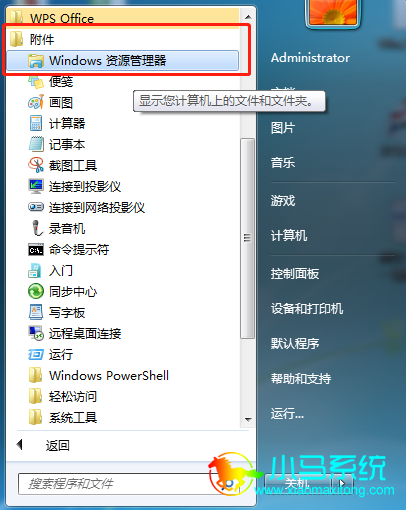
3、之后我们返回到界面上,打开“开始”菜单,找到“附件”,并点击“Windows资源管理器”。
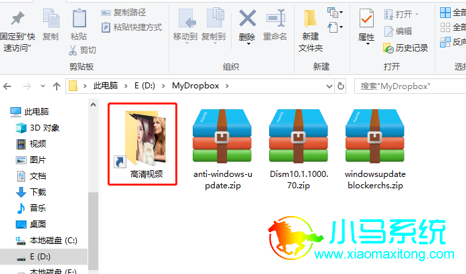
4、最后可看到MyDropbox中有“高清视频”文件夹,不管是更新高清原视频里面的文件,还是MyDropbox里面的文件,都可以同步。
以上就是mklink实现多文件同步的操作,不算难。除了mklink同步,我们还能用到公文包,只要在同一局域网内就行,操作也不繁琐。