【一键重装系统】白云一键重装系统工具V5.6.6增强版小编寄语
【一键重装系统】白云一键重装系统工具V5.6.6增强版无需系统安装盘,照样能重装系统,装机本该如此简单傻瓜式一键重装系统,无论新手老手都能够轻易上手!丝必备神器,告别繁琐,简单易用,不需要任何技术基础,傻瓜式一键重装,全自动完成,完全不需要光驱和光盘,电脑应急,最给力的帮手!绿色安全免安装,功能强悍,不用安装即可使用,绿色安全,兼容性强,功能完善。可在windonws下把系统安装到任意分区!
【一键重装系统】白云一键重装系统工具V5.6.6增强版特色
1、安装傻瓜、明了简约
傻瓜化操作,无需电脑基础知识,简单两步就可以实现一键重装系统。
2、无人值守、安装省心
系统之家一键重装集成GHOST技术,只需点击一键重装,就能实现全自动无人值一键装系统。
3、云匹配、云加速
集成云加速内核,实现了操作系统快速下载,完美的ghost技术实现系统快速重装系统。
4、安全高效、性能稳定
系统之家装系统不黑屏,无病毒,不死机,绝对安全、可靠、稳定、快速!
5、快速重装、健康重现
系统若感染病毒木马或系统慢卡,系统之家一键重装帮你快速恢复到健康状态,快速摆脱病毒困扰。
【一键重装系统】白云一键重装系统工具V5.6.6增强版攻略教程
白云重装系统win7隐藏文件夹的方法。在桌面上新建一个别人看不见的文件,就算人家把隐藏文件给显示出来也是看不到的,除非比较细心的人才能找得出来咯,不然是找不出来的,那么要怎样建立这样一个文件夹呢,下面小编就和大家分享一篇重装系统win7隐藏文件夹的方法,希望小编的分享能够帮助到大家!
重装系统win7隐藏文件夹的方法:
如果我们要隐藏Administrator文档中的“雨天”文件,我们首先要用鼠标的左键双击桌面我的电脑。打开我的电脑。
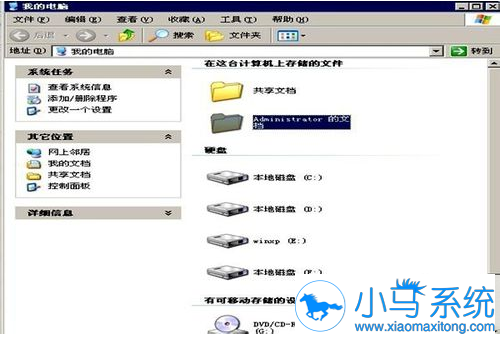
然后,我们用鼠标的左键双击Administrator文档,打开文档后,我们在文档中找到雨天文档,图中红线圈住的部分就是雨天文件。
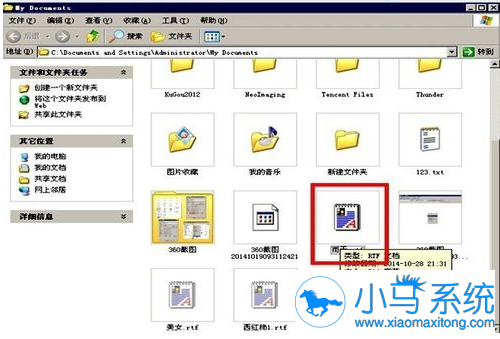
然后,我们用鼠标的右键点击雨天文件,在弹出的方框中我们选择属性,并点击属性。
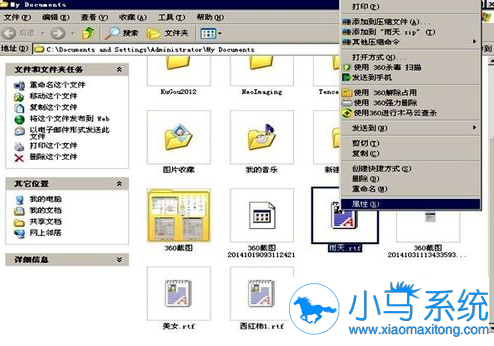
这时,会弹出一个雨天rtf属性的方框,我们在属性后面用红线框起来的部分隐藏前面的方框中打勾,然后点击确定。
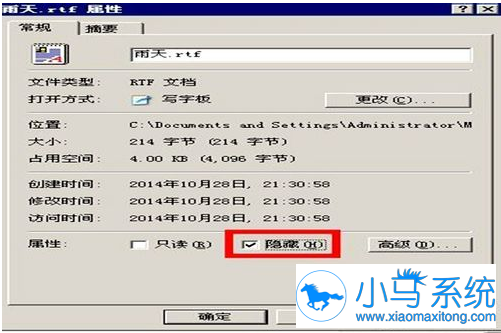
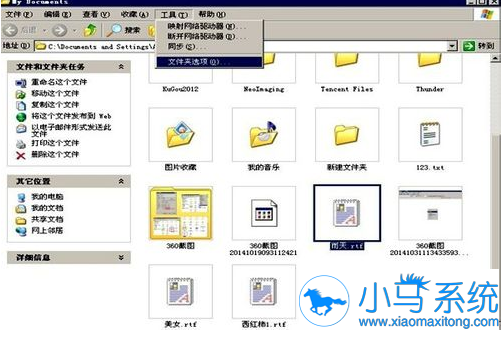
然后,我们再点击Administrator文档上面的工具,在弹出的方框中我们选择文件夹选项,然后点击。
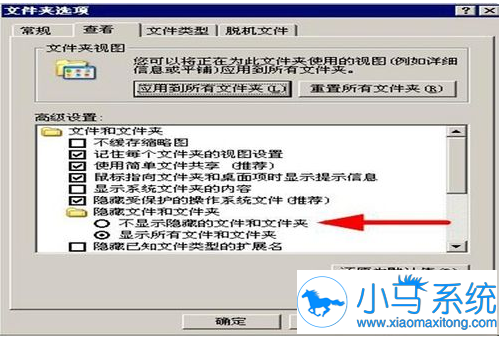
在弹出的显示为文件夹选项的方框中,我们选择箭头所指向的位置,不显示隐藏的文件和文件夹。
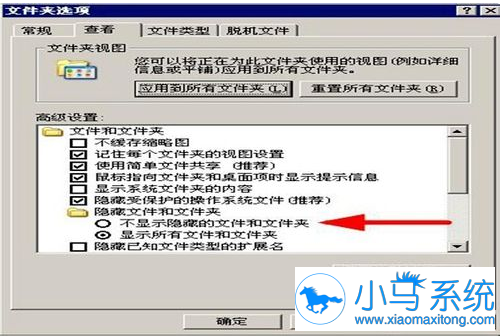
然后点击确定,
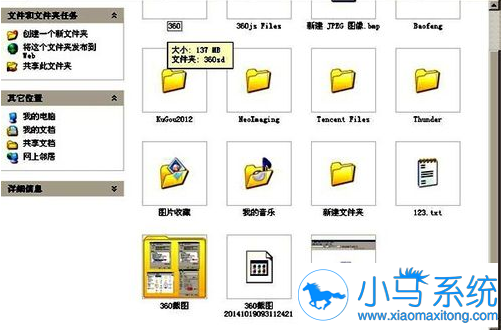
这样,雨天的文件夹就被隐藏起来了,我们在Administrator文档中看不到雨天的文件夹了。
以上便是关于白云重装系统win7隐藏文件夹的方法,希望小编的分享能够帮助到大家!


