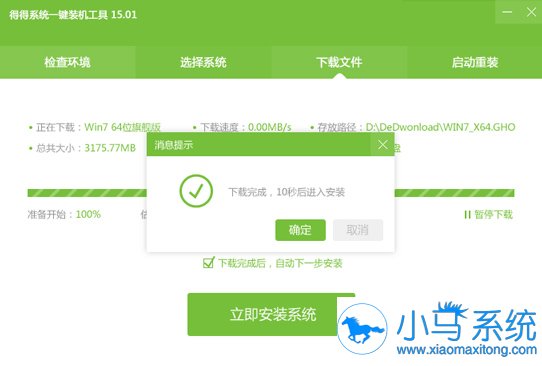
【一键重装系统】得得一键重装系统V8.9.7专业版小编寄语
【一键重装系统】得得一键重装系统V8.9.7专业版是一款最受用户青睐的快速系统重装软件,系统重装步骤简单易操作。【一键重装系统】得得一键重装系统V8.9.7专业版只要鼠标点一点,重装系统不求人;无需工具:只要电脑能上网,多种系统随便装。
【一键重装系统】得得一键重装系统V8.9.7专业版特色
1、鼠标直接操作
无需任何技术水平都可以完成整个重装操作,重装系统只需鼠标单击三步操作即可。
2、智能检测分析
兼容品牌机、组装机、笔记本,集成2016年最新万能驱动,只需5分钟全自动安装,无需光盘和U盘,自动智能化检测当前电脑信息,自动分析当前电脑是否适合使用得得重装。
3、多元化系统版本选择
自动迅雷搜索互联网WinXP、Win7(64/32位)、Win7(64/32位)供用户选择安装,大大提高了重装系统的可选择性和灵活性。
4、P2P加速技术
采用全新p2p技术,内置迅雷内核组件,实现将下载速度提升到极致,100%确保以最快的速度完成整个系统的重装。
5、完全免费
本软件是在用户原来安装有Windows操作系统并且已经激活的情况下,对被修改的系统文件进行替换并对缺失的系统文件进行补充,提供用户自行下载的正版Windows系统镜像文件进行安装的软件
【一键重装系统】得得一键重装系统V8.9.7专业版攻略教程
得得重装系统xp电脑程序无法运行怎么办?在使用计算机时,有时候,我们会遇到一些应用程序无法运行的情况。今天,小编就和大家分享一篇关于重装系统xp电脑程序无法运行的解决方法,下面便是具体的操作方法,希望小编的分享能够帮助到大家!
重装系统xp电脑程序无法运行的解决方法:
程序软件打不开时的图标 【如图】
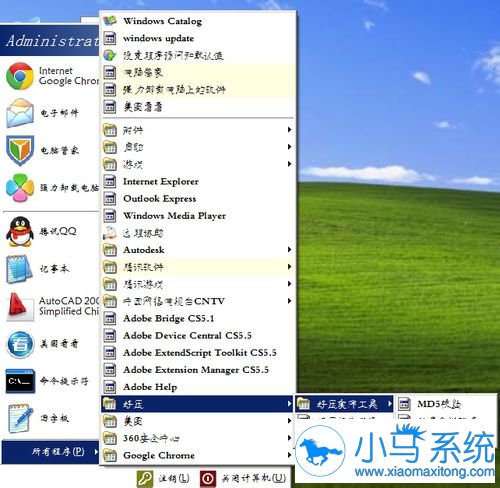
步骤阅读
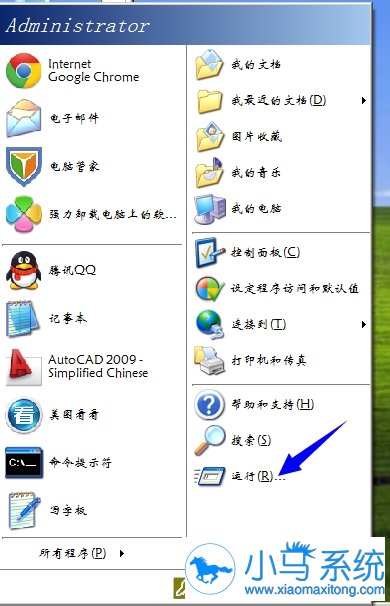
①找到左下角的开始,单机“运行”一栏
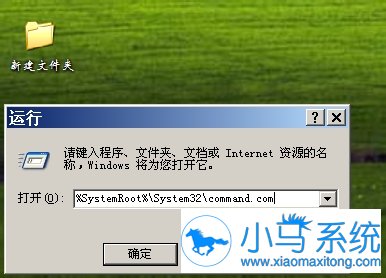
②输入 %SystemRoot%System32command.com 可直接复制 粘贴 ,后, 回车键进入 传统的命令提示符 (输入空格方便复制)
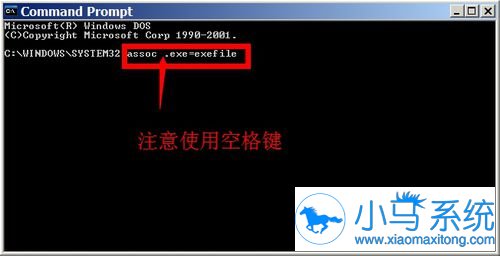
③首先输入 assoc .exe=exefile 输入回车键
④再输入 ftype exefile="%1"%* 输入回车键
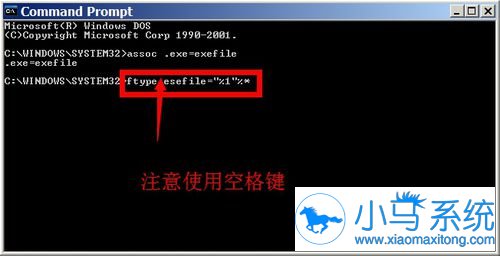
温馨提示:——看下图

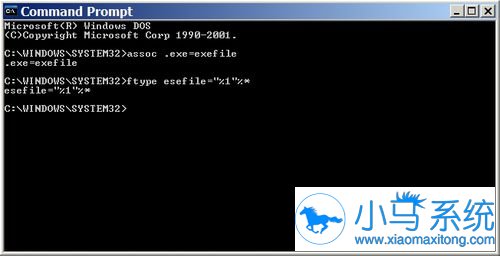
⑤效果图如下
方法/步骤2
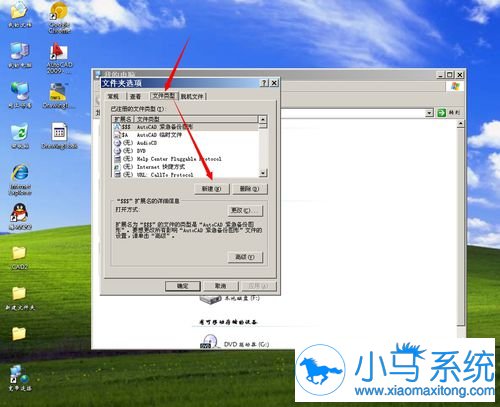
①打开“我的电脑”/“工具”/“文件夹选项”
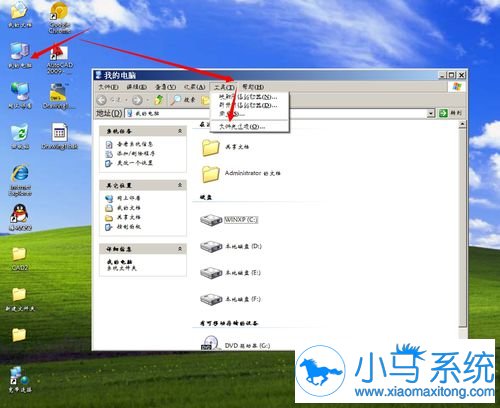
单击“文件类型" 新建
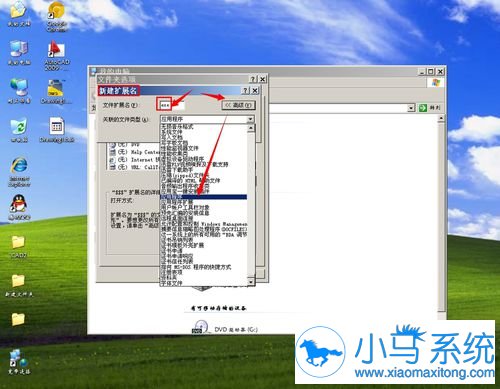
新建扩展名为 exe 再单击”高级“选项” 选中 “应用程序” 确定再应用

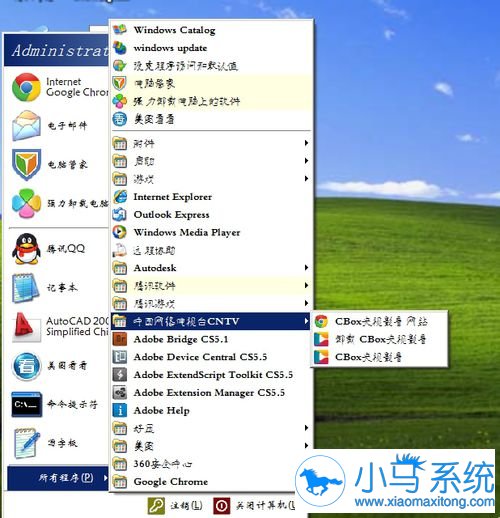
完成效果图如下
以上便是关于得得重装系统xp电脑程序无法运行怎么办的解决方法想,我小编的分享能够帮助到大家!