【电脑重装】屌丝一键重装系统V9.9.2特别版小编寄语
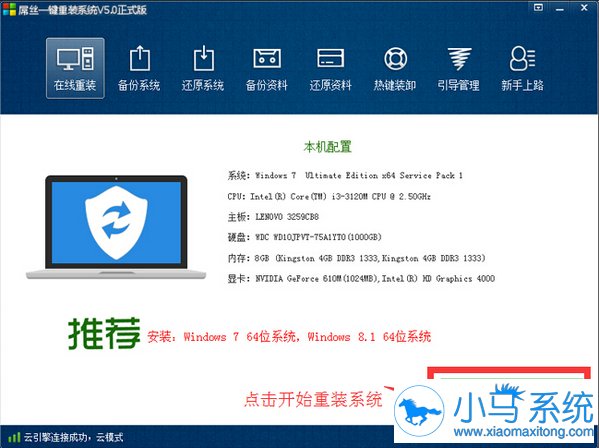
【电脑重装】屌丝一键重装系统V9.9.2特别版通过硬件检测,轻松识别当前电脑应该装什么系统最好。【电脑重装】丝一键重装系统V9.9.2特别版不管你会不会装机都是可以轻松的教你装好XP系统、win7系统、win8系统、win10系统的!非常适合电脑小白使用!
【电脑重装】屌丝一键重装系统V9.9.2特别版特色
界面优美
整体的UI变得更加整洁大方,更加符合年轻人的时尚审美的观点;
系统丰富
在旧版本的基础上增加了win10 系统,可以满足更多用户的需求;
操作简单
整个过程不需要任何专业知识,小孩子都能重装系统;
全新功能
解决了UEFI不能使用的问题,做出了行业领先的功能;
【电脑重装】屌丝一键重装系统V9.9.2特别版攻略教程
丝一键重装系统xp图文教程是小编使用丝一键重装系统软件编辑的装机教程。使用丝一键重装系统软件可以进行一键重装。打破传统系统安装方式,超简单·超兼容·超速度;同时还提供备份资料、还原资料、备份系统、还原系统等功能。保障资料数据的安全。下面我们一起来看看丝一键重装系统xp的详细步骤吧,希望小编的分享能够帮助到大家!
丝一键重装系统xp图文教程
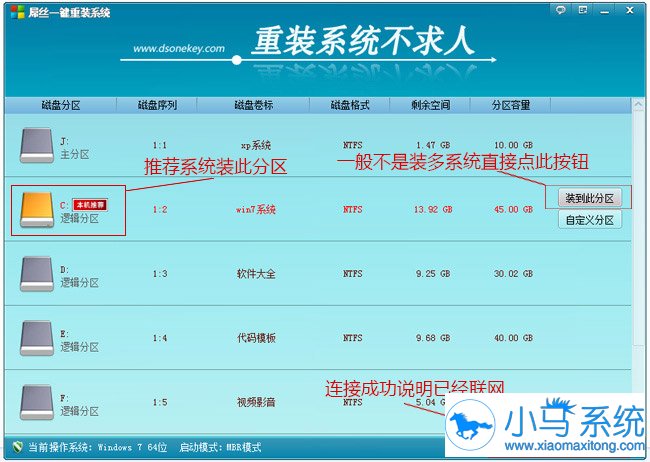
1. 选择分区页面!
有磁盘图为黄色和"本机推荐"图标建议如果不是装一机多系统的话推荐直接点装到此分区按钮进入下一步!如果点自定义分区按钮的话,可以把系统装到其他分区!
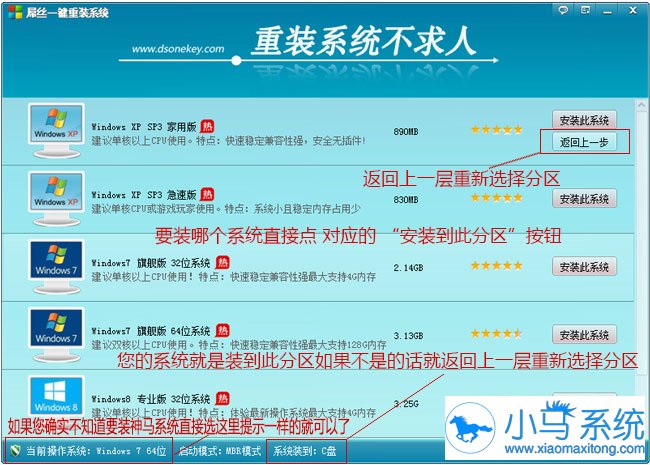
2. 选择要装的系统页面!
要安装那个系统就直接选择对应的行的“安装系统到此分区”按钮就可以了,如果您是新手不知道要装神马系统,您可以看左下角“当前操作系统:”选择这里提示信息一样的系统就可以了
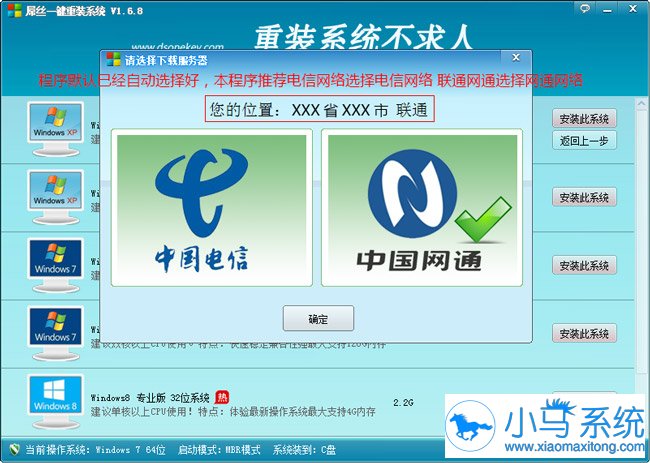
3. 选择下载服务器对话框页面!
默认程序已经自动判断应该选择哪个下载服务器。当然如果程序判断的服务器下载速度慢或者无法下载,您可以手动选择另个服务器!
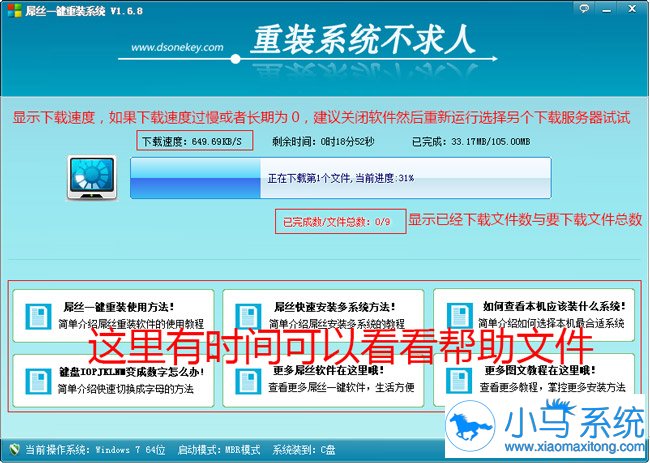
4. 连接“云”下载页面!
显示连接“云”下载系统,显示下载速度,剩余时间一些下载信息等!
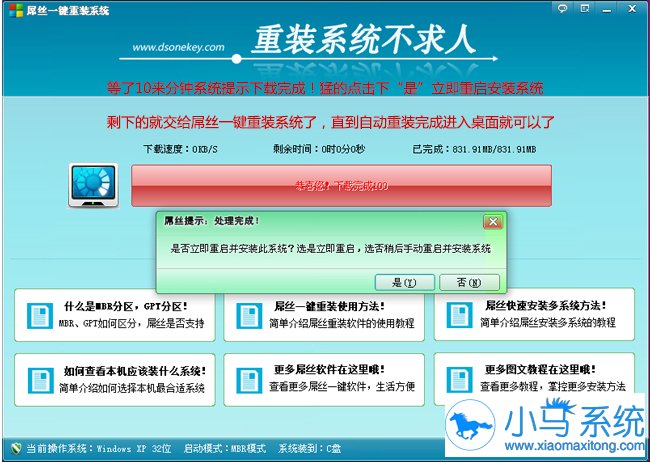
等了十几分钟提示下载完成后的界面!然后您只要猛的点击下“是”立即重启安装系统,接下来就是全自动安装系统了,无需用户去操作直到进入桌面后,重装完成!
以上便是关于丝一键重装系统xp图文教程,希望小编的分享能够帮助到大家!