【一键重装系统】好用一键重装系统工具V1.2.6尊享版小编寄语
【一键重装系统】好用一键重装系统工具V1.2.6尊享版做了重大的版本更新,行业首次实现了从ghost安装到iso解压安装的突破,这一重大变革大大提高了系统下载至安装过程中的故障几率,做到始终将用户的利益放在产品的根本!【一键重装系统】好用一键重装系统工具V1.2.6尊享版无需U盘和光盘也能装系统,XP,Win7 32/64,Win8,win10 32/64 位系统,任你选!
【一键重装系统】好用一键重装系统工具V1.2.6尊享版特色
简单快捷 无需基础
轻轻一点,一切都显得如此简单。傻瓜式的操作流程,无需任何电脑专业知识基础,无论年龄大小、不限知识文化水平,任何人都可以轻松掌握,只需轻轻点击鼠标,就可实现一键安装。
高速下载 耗时短暂
采用高速下载方式,不要任何光驱、硬盘等,下载速度快,且耗时短,没有漫长的等待期和系统配置期,可实现系统的快速安装。
品牌多样 自由选择
匹配XP、Win7等多个系统,同时打造出多个系统品牌,为您提供全面优质的服务。
安全便捷 高效稳定
环境安全,没有死机、黑屏、毒侵等不安全因素,同时还可查杀系统漏洞、抵挡不安全网毒的入侵,且运转起来速度快,为用户提供一个高效快速、安全稳定的电脑环境。
【一键重装系统】好用一键重装系统工具V1.2.6尊享版攻略教程
好用重装系统win8系统开机很慢的解决方法。windows8系统怎么开启快速启动,从而使win8系统快速开启呢?大家都说win8系统开启速度变快了,为什么我的win8系统开机还是那么慢?今天解决了下这个问题,下面小编和大家分享重装系统win8系统开机很慢的解决方法,希望小编的分享能够帮助到大家!
重装系统win8系统开机很慢的解决方法:
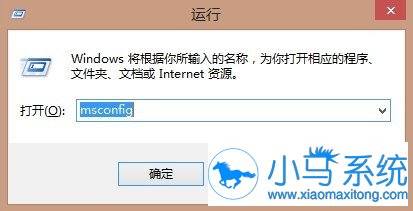
首先我们使用组合快捷键:Windows + R 调出 “运行”输入框,在输入框中输入“msconfig”然后运行就弹出了一个“系统配置”新的功能窗口,如下图所示:
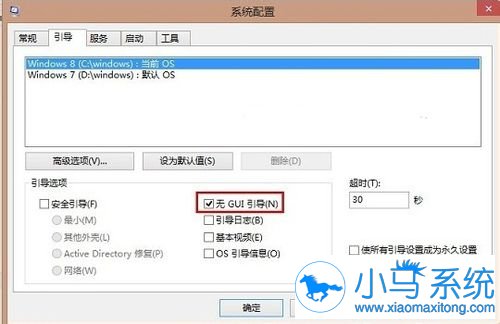
在系统配置窗口中,首选切换到“引导”菜单,然后在“无GUI引导”前打个勾,基本上这步就又能节省两秒开机时间了,如下图:
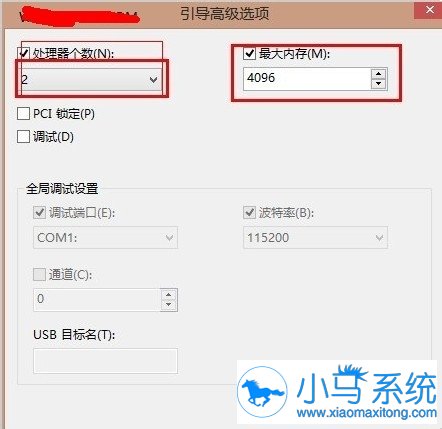
之后我们再切换到“高级选项”卡下,然后根据自己CPU核心数量与真实内容容量上做正确的配置,由于小编是双核的CPU,4G的内存,这个以自己电脑的情况而定,如下图:
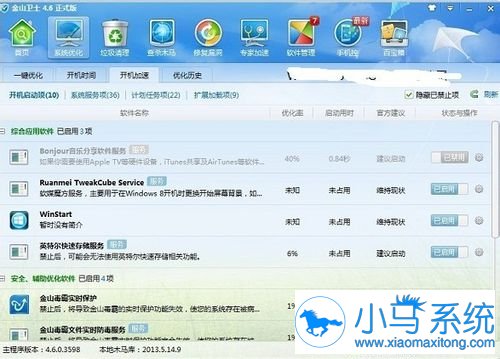
接下来就是就是关闭一些不必要的开机启动项了,小编在这里是用的金山卫士,现在很多软件都提供这项功能, 这些大家就是自己情况而定了,该关的关,该留的留,对于很多软件,我们都不要开机自动启动,因此可以全部禁止开机自动启动。
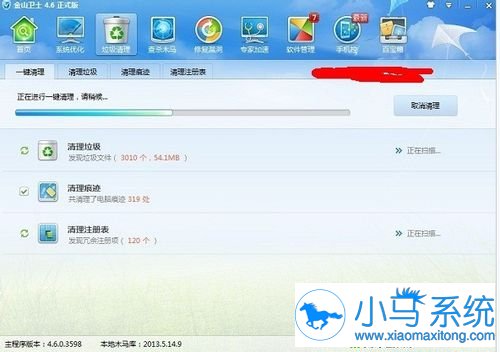
最后呢就是清理一下系统的垃圾啦,想必大家都会吧,其实大量的垃圾文件也会拖累系统的开机和运行速度,这个建议大家定期清理系统垃圾,还有一个是电脑桌面上尽量少放文件,这样对加速开机启动也是有一定帮助的。
以上便是关于好用重装系统win8系统开机很慢的解决方法,希望小编的分享能够帮助到大家!


