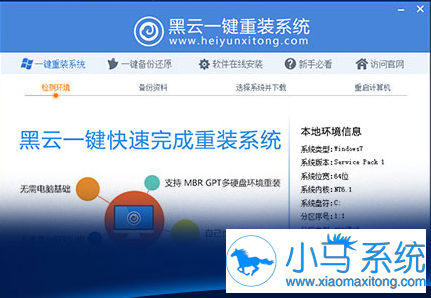
黑云一键重装系统工具V1.6.1官方版小编寄语
多元化系统版本选择是黑云一键重装系统工具V1.6.1官方版一大特点,内置WinXP、Win7(32/64位)、Win8(32/64位)供用户选择安装,大大提高了重装系统的可选择性和灵活性。P2P加速技术,采用全新p2p技术,内置迅雷内核组件,实现将下载速度提升到极致,100%确保最快的速度完成整个系统的重装。完全免费,黑云一键重装系统工具V1.6.1官方版终身免费,微软官方直接补丁更新。一键重装不损坏电脑任何硬件。
黑云一键重装系统工具V1.6.1官方版功能介绍

黑云一键重装系统软件特色:
无需光驱 快速重装系统
安全无毒 电脑焕然一新
备份数据 保留使用习惯
只能安装 可选纯净模式
无需U盘 小白也会安装
黑云一键重装系统详细步骤:
打开黑云一键重装系统工具V1.6.1官方版,会自动检测出当前分区模式、网络状态等。

点击立即重装系统 进入第二步
黑云一键重装系统新版增加数据备份功能
在这里根据自身情况选择备份,提供桌面文件,收藏夹,我的文档,宽带帐号密码 四个备份选项 在此声明重装系统
只删除系统盘(C盘)数据,其他盘文件不影响。

第三步进入选择系统界面 根据自己使用习惯选择 红色箭头指向的地方就是点击鼠标选择系统的地方

我们现在以装WIN732为例子 点击安装此系统后进入自动下载部分,如下图

下载完成后配置重装文件,执行倒计时安装 重启后自动安装系统 驱动 激活等

黑云一键重装系统工具V1.6.1官方版更新日志
1、更改了软件界面,更加整洁时尚;
2、简化了软件的操作流程,实用更简单快捷;
3、增加了环境检测的故障报错以及解决方案;
4、支持win10系统的下载安装。
黑云重装系统后图标变大怎么办
黑云重装系统后图标变大怎么办?重装系统后图标变大怎办呢?怎么样将桌面图标改小,下面小编就来给大家分享重装系统后图标变大的解决方法,希望小编的分享能够帮助到大家!
重装系统后图标变大的解决方法:
第一步、进入win7系统后,我们在系统桌面上,右键单击桌面空白位置处,然后选择“个性化”,接着在打开的“个性化”面板上,点击左边列表中的“显示”;

第二步、在打开的“显示”列表上,查看“使阅读屏幕上点内容更容易”,对下面的图标大小预览进行设置。接着我们依照自己所需的屏幕显示大小,选择“较小”或“中等”,然后点击“应用”按钮保存;

第三步、在点击完“应用”后,系统会弹出“您必须注销计算机才能应用这些更改”,然后点击“立即注销”,在系统注销后,再重新进入系统桌面,此时会发现系统桌面图标变小了。
以上便是关于黑云重装系统后图标变大怎么办的解决方法,希望小编的分享能够帮助到大家!