极速一键重装系统工具V7.7.7精简版小编寄语
作为国内最强大、使用人数最多的系统重装软件,极速一键重装系统工具V7.7.7精简版在服务用户的过程中发现不足、积极应对用户的需求,于今年发布最新版本,率先解决了UEFI+GPT格式下系统重装的问题,且完美支持widnows全系列系统!
极速一键重装系统工具V7.7.7精简版功能介绍
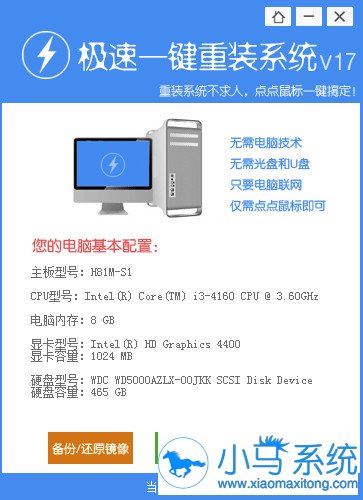
1.操作简单:只要鼠标点一点,重装系统不求人;无需工具:只要电脑能上网,装啥系统任你挑;
2.无人值守:只要步骤走完了,不必待在电脑旁;极速引擎:只要网络连通了,迅雷高速帮你下;
3.技术全面:只要电脑能开机,大师总能显威力;稳定可靠:只要硬件没有坏,系统运行就是快;
极速一键重装系统软件使用方法:
1.打开软件。点击下载软件,并正常打开,点击软件主界面的"点此开始重装系统",如果你本机中已经有过GHO镜像文件,则可以用"备份/还原系统"来还原!
2.选择系统。根据您个人喜好和电脑的配置选择需要系统,直接点击"开始一键安装"即可,一般情况下单核处理器选择XP,双核和四核选择win7,小于2G内存选择32位,反之选择64位!
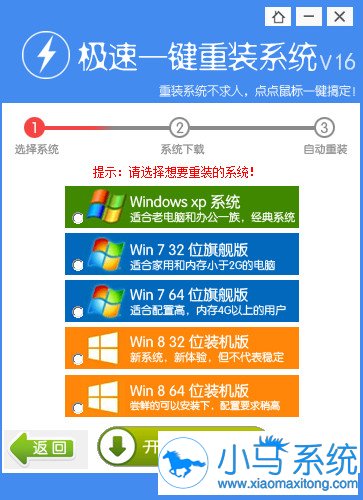
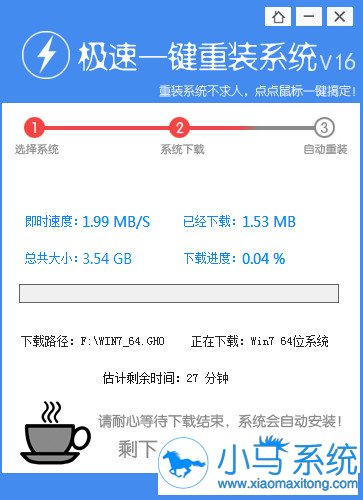
3.下载安装。选择好系统以后,点击执行下一步后就进入了系统镜像下载窗口,这时候你能做的就是等待,系统在下载完成后会自动安装系统的!
极速一键重装系统工具V7.7.7精简版更新日志
1.修正装ISO镜像文件可能导致软件卡死
2.修正一处可能导致选择安装系统错乱
3.增加对Win10系统的一键安装
4.增加镜像下载完成后直接关机选项
5.增加设置选项可以更改备份资料,下载镜像文件,备份系统保存的盘符
6.其它一些细节调整
极速重装系统后文件无法打开加密文件怎么办
极速重装系统后文件无法打开加密文件怎么办?电脑重装系统,有些东西打不开是正常的,今天小编就和大家分享一篇关于重装系统后文件无法打开加密文件解决方法,我们一起来看看吧!
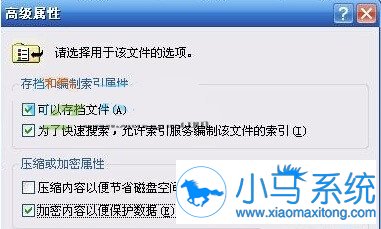
重装系统后文件无法打开加密文件解决方法:
1、你如果备份了密钥的话,导入这个密钥即可。
2、如果你没有这个密钥,那么很遗憾地告诉你,你的这些照片或文件可能就没办法了。
3、Windows的EFS加密必须备份证书,也就是个人密钥,重装系统后,导入证书,才能打开原来加密过的文件,除此无法可解。以后记得备份密钥。
给你一个理论上的恢复方法:(未测试)
恢复步骤:
假设被删除的用户名为USER,那么C:Documents and SettingsUSERApplication DataMicrosoftCryptoRSA目录下应该有一个形如:S-
1-5-21-4662660629-873921405-788003330-1004的文件夹,其中1004就是RID。
以System权限(使用第三方软件)访问注册表:HKEY_LOCAL_MACHINESAMSAMDomainsAccount项的F键值,在偏移量0048处的四个字节,定义系统下一个帐户的RID值,因此我们将改位置的值改为“EC 03 00 00”(1004的16进制值是03EC)。
重启后,新建一个同名帐户USER,它的SID就和以前是完全一样的了。
之后用新建的User帐户身份登录系统,随便加密一个文件,然后注销,用管理员帐户登录系统,把原来保留的配置文件复制。
到C:Documents and SettingsAdmin文件夹下,再用USER帐户登录系统,就可以解密原来的EFS文件了。
以上便是关于极速重装系统后文件无法打开加密文件怎么办的解决方法,希望小编的分享能够帮助到大家!