【重装系统】极速一键重装系统V17正式版介绍
极速一键重装系统V17正式版是一款免费的一键重装系统软件,它具有方便、快捷、稳定等优点。

极速一键重装系统V17正式版软件特色:
1.操作简单:只要鼠标点一点,重装系统不求人;无需工具:只要电脑能上网,装啥系统任你挑;
2.无人值守:只要步骤走完了,不必待在电脑旁;极速引擎:只要网络连通了,迅雷高速帮你下;
3.技术全面:只要电脑能开机,大师总能显威力;稳定可靠:只要硬件没有坏,系统运行就是快;
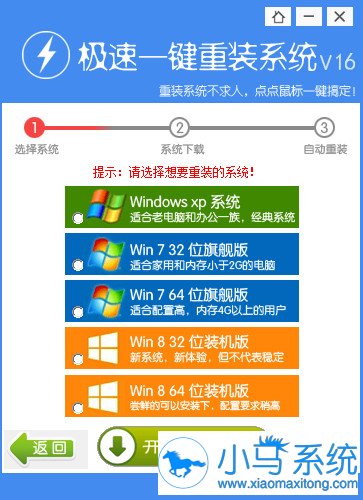
极速一键重装系统V17正式版使用方法:
1.打开软件。点击下载软件,并正常打开,点击软件主界面的"点此开始重装系统",如果你本机中已经有过GHO镜像文件,则可以用"备份/还原系统"来还原!
2.选择系统。根据您个人喜好和电脑的配置选择需要系统,直接点击"开始一键安装"即可,一般情况下单核处理器选择XP,双核和四核选择win7,小于2G内存选择32位,反之选择64位!
3.下载安装。选择好系统以后,点击执行下一步后就进入了系统镜像下载窗口,这时候你能做的就是等待,系统在下载完成后会自动安装系统的!
极速一键重装系统花屏 极速一键重装系统花屏的解决方法
极速一键重装系统花屏怎么办?有的用户会在电脑的使用过程中遇到一些无法解决的故障。比如有用户反映在极速一键重装系统花屏电脑中频繁出现了显示器花屏的问题,而造成显示花屏的原因有很多,如果遇到了这样的问题,应该如何解决呢?大家不妨按照下面介绍的方法来看看能否解决该问题。
1、首先应该先观察现象,看看花屏是在某个时间段突然出现,还是从开机到进入桌面都出现,如果是一开机就出现,那么最应该怀疑的就是显示器和显卡问题了,先用一个正常的显示器换掉,再不行就换掉显卡,一般问题就能解决;
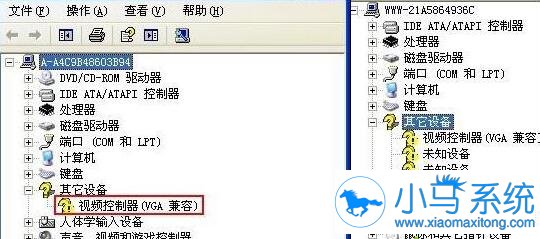
2、如果是刚进入系统才出现花屏,那么多半是显卡驱动问题,重装显卡驱动问题即可解决。那如何看显卡驱动有无问题呢:右键桌面“我的电脑”,点“属性”,再点“硬件”,再点击“设备管理器”,看看“显示卡”图标有没有带上黄色感叹号或者问号,如果有的话,用驱动软件如驱动精灵重装一下就好了;
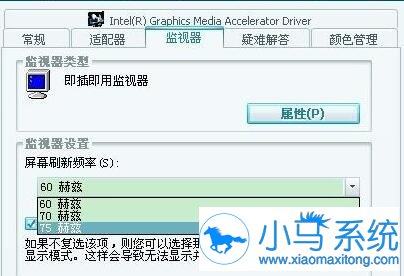
3、如果是电脑用到一半出现花屏,那么有可能是刷新率过低,调高即可。如何调呢,在桌面随便点击右键,属性,设置,高级,监视器,将“屏幕刷新频率”调到75或75以上;
4、显卡温度过高或没插好,一般出现在玩游戏或者运行一些设计图片的大型软件时花屏,可以借助鲁大师等软件进行查看,显卡温度较高,一般是由于散热条件不好造成的,可以打开主机机箱,检查风扇运转是否正常,给风扇加油,清理机箱内的灰尘,解决散热问题;
5、如果是独立显卡,看看显卡上的风扇是否正常运转,如果风扇坏了,建议换掉,如果风扇正常,也有可能是显卡没插好,拔出来重新插一下;如果是集成显卡,说明显卡存在问题,建议加一个独立显卡试试;
6、由于显卡或者显示器不支持高分辨率造成的,
(1)重启电脑,连续按F8键,跳出高级启动菜单,选择进入“安全模式”,然后在windows下进入显示设置,选择16色状态后,点击“应用”按钮,点击“确定”按钮;
(2)重新启动电脑,在windows正常模式下,进入设备管理器,删除显卡驱动程序,重新启动电脑即可。 如果在电脑中频繁出现了显示器花屏的问题,那么可以根据以上提供的方法进行解决。
以上便是极速一键重装系统后显示器频繁出现花屏故障怎么办的解决方法,希望小编的分享能够帮助到大家!