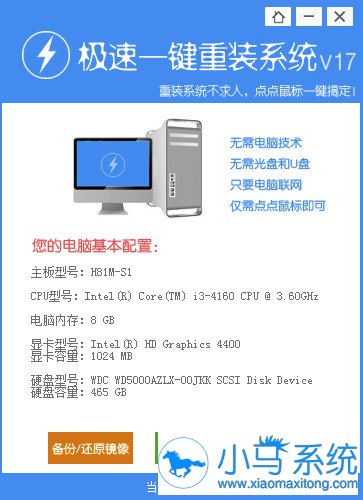
【电脑重装系统】极速一键重装系统软件V1.0.4大师版小编寄语
【电脑重装系统】极速一键重装系统软件V1.0.4大师版只需按确认剩下只需要等着就可以了。直到把你的电脑还原成一个最初装机的状态。你不需要在去找驱动,只要你的电脑是2000年以后的电脑,全部自动安装最新最稳定的驱动。【电脑重装系统】极速一键重装系统软件V1.0.4大师版不安装任何流氓软件,所有常用软件,也由你自己选择安装。
【电脑重装系统】极速一键重装系统软件V1.0.4大师版特色
1.简单操作 一键重装 传统的光驱或者优盘这些复杂的工具安装系统那就弱爆了,而系统侠一键装机只需鼠标选择几个按键即可执行安装。强大的自动检测、备份功能,将您的私有数据完整保留。智能驱动备份安装,为您装好驱动,打好补丁。简单几步,帮您快捷重装。会点鼠标就会装系统。
2.云端匹配 最佳性能系统侠一键装机的神奇之一在于能够根据用户的电脑硬件配置情况给出最佳的系统安装方案,实现电脑的性能与速度的最优表现。无需系统安装光盘,高性能云重装服务器。当然,如果你有其它要求,可以自行选择其它系统版本安装,一切由你定夺。
3.加速引擎 下载超快 采用新一代加速引擎模块,创新性下载技术,超快速的下载体验。15分钟还您一个崭新的系统!大大提升系统文件的下载速度,节省每一秒宝贵的时间,协助用户又快又好完成系统重装工作,让电脑以最快的速度重获新生。
4.无人值守 稳定安全 系统文件下载完成后会自动执行重装直至系统成功安装完成进入桌面过程无需人为看守,尽管去做其他事情,系统侠一键装机会帮你将这一切做的妥妥的。
5.万能驱动 准确识别 集成千百万各种软硬件型号的驱动程序,并定期不断更新。确保用户在使用我们产品的时候一站式解决网卡、声卡、显卡等常见驱动问题,真正实现一键重装系统。
【电脑重装系统】极速一键重装系统软件V1.0.4大师版攻略教程
极速重装系统win7如何激活系统的方法。在Windows系统安装完之后有激活的任务,当你点击下一步时,就以为没有激活的事情了,其实,你完全想错了,不一定代表win系统激活没你事,相反,如果你不激活,就会给你一大堆的事!开始吧!下面便是小编和大家分享的重装系统win7激活系统的方法,希望小编的分享能够帮助到大家!
重装系统win7激活系统的方法:
方法1——win7家庭普通版
下载win7 激活工具,下载地址见参考资料,解压后打开文件
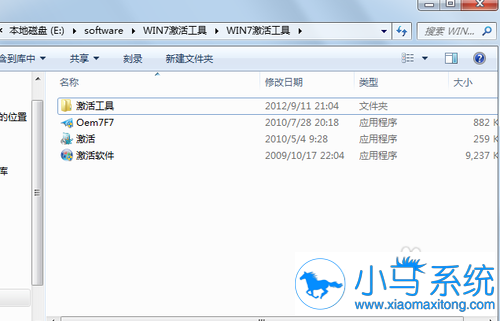
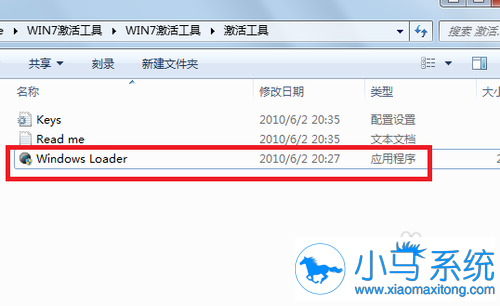
在打开里面的激活工具 ,可以看到 Windows Loader,在以管理员身份运行Windows Loader
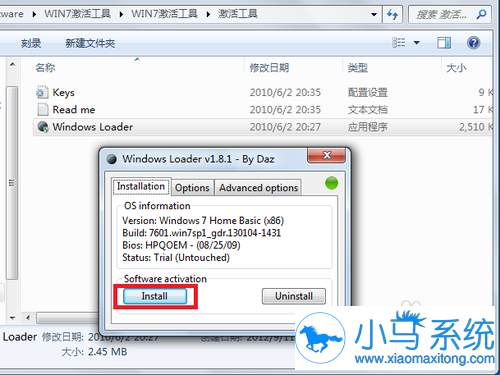
这里有Installation, Options, Advanced options ,对于这安装,选项,高级选项的标签,可以直接点Install ,弹出的Notice,点OK
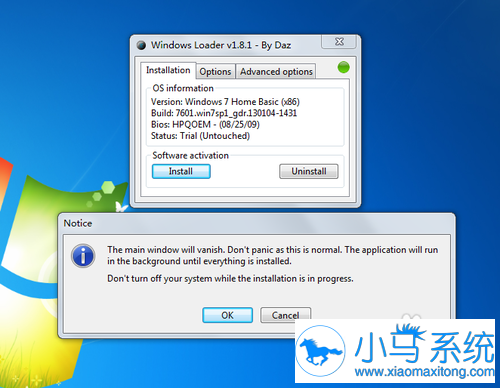
等待一会儿,破解完成会提示需要电脑重启,电脑重启后,就可以在电脑——属性看到windows 激活信息
方法2——win7家庭普通版
在win7激活工具文件包 可以看到Oem7F7,在以管理员身份运行Oem7F7
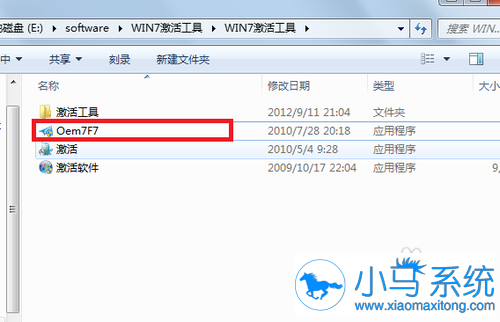
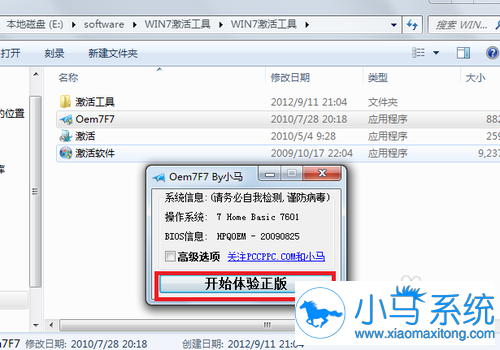
可以 勾选高级选项,在下拉菜单里可以选择,如果不懂的话,就直接带你开始体验正版
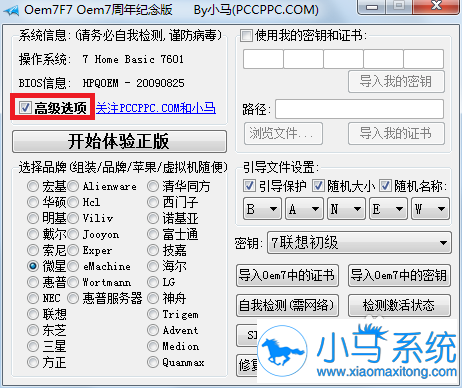
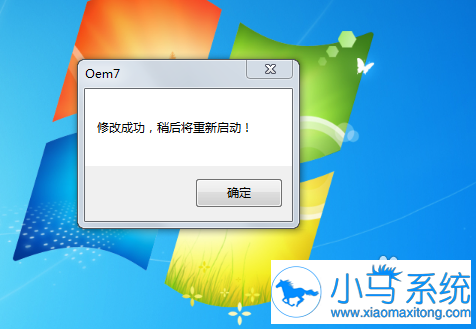
会出现如下图标,正在安装激活破解补丁 ,安装完后会提示,重启电脑,待电脑重启后,就可以在电脑——属性看到windows 激活信息

方法3——win7所有版本
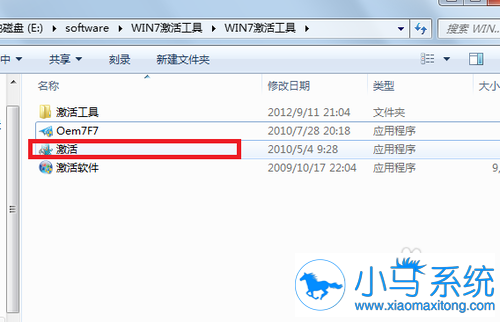
已管理员身份运行 “激活 ”
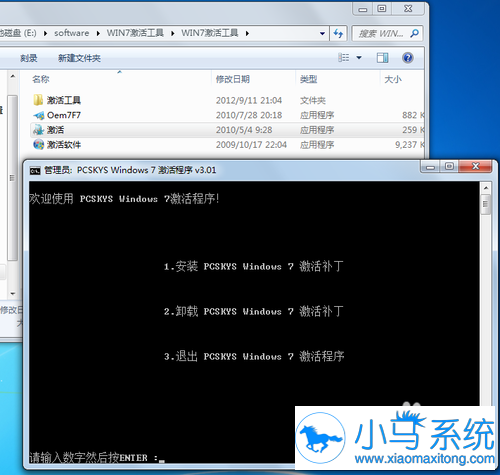
在弹出的界面,输入数字1,然后enter 键,例如 请输入数字然后按ENTER:1
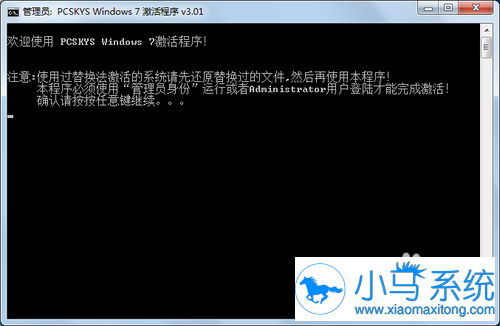
输入1后在enter ,会出现对话框,按照提示“按任意键继续” 操作,那就按enter键吧。貌似要安三次enter键
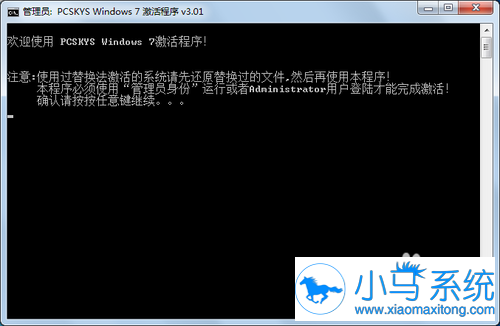
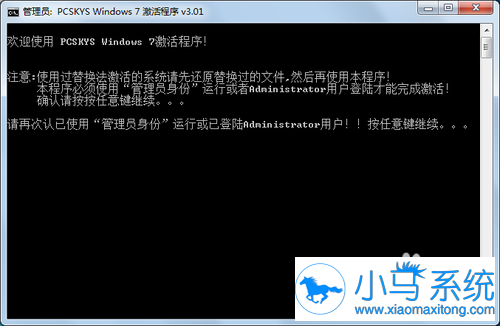
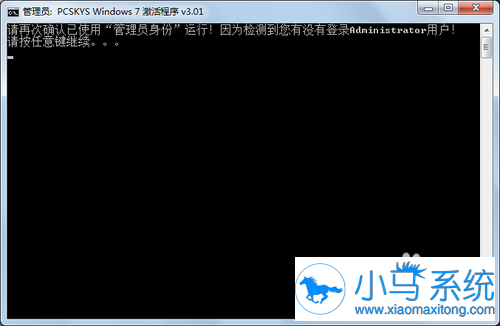
等待安装, 出现激活工作已完成,重启电脑,就可以关闭界面,重启电脑,待电脑重启后,就可以在电脑——属性看到windows 激活信息
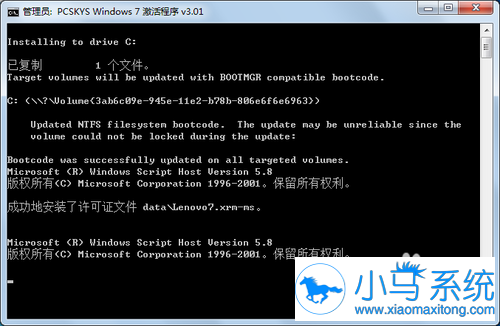
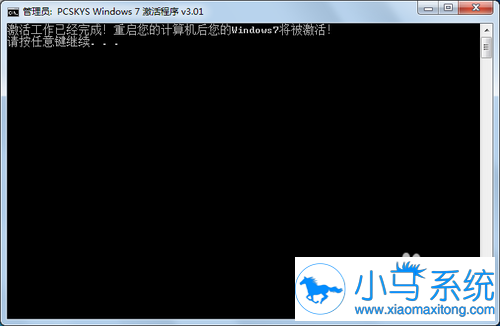
温馨提示,这也可以把已激活的windows 7还原成未激活的win7,输入数字2即可执行
方法4——win7所有版本
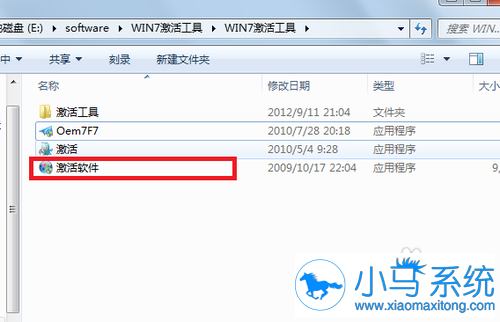
以管理员身份运行”激活软件“
点REVERT键
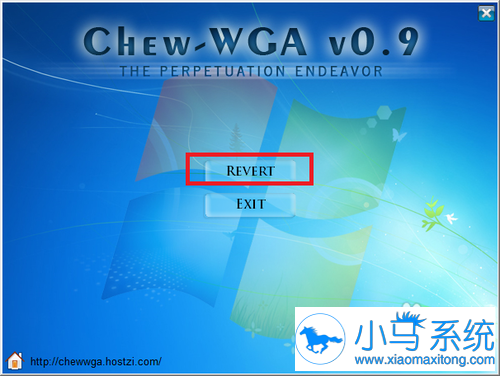
软件 安装完成后,会自动重启电脑,待电脑重启后,就可以在电脑——属性看到windows 激活信息
以上便是关于极速重装系统win7如何激活系统的方法,希望小编的分享能够帮助到大家!
极速一键重装系统后宽带拨号错误651解决方法
极速一键重装系统后宽带拨号错误651解决方法。在使用宽带拨号的时候往往会出现各种错误,而我们可以通过这些错误代码来解决问题,之前我们有介绍过宽带错误678、宽带错误691等等解决方法,今天小编再给大家讲解一种宽带错误651的解决方法,如果你再拨号上网时遇到宽带错误651时可以按照下方的方法来解决。
相关教程:宽带错误691是什么意思
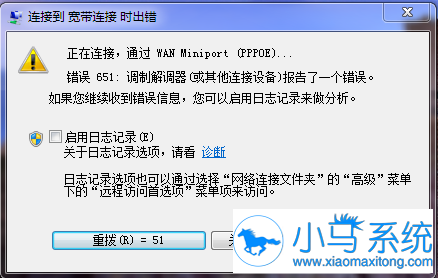
错误代码651意思为
您的调制解调器(或其它连接设备)报告了一个错误。既未找到指定的端口。
极速重装系统win10怎么解决下载总是要点击“允许”提示
极速重装系统win10怎么解决下载总是要点击“允许”提示?使用Win10 64位专业版iso电脑的人难免会在电脑中安装软件,不管是生活娱乐的软件,还是工作中需要使用的软件,想必大家的Win10专业版电脑中都有不少各种各样的软件把?呵呵,咱们这里就先不去讨论每种软件中各有什么的不一样了,小编今天想就一个网友的问题进行解答。该网友表示,自己每次在Win10专业版电脑中安装软件的时候,总是要不断的点击弹出来的“允许”之后才可以进行去安装,久而久之,会觉得这样的弹窗十分的麻烦,那么出现这样的问题,我们要如何解决呢?

【电脑重装系统】极速一键重装系统软件V1.0.4大师版相关推荐