【一键重装系统】极速一键重装系统工具V4.5.2尊享版小编寄语
【一键重装系统】极速一键重装系统工具V4.5.2尊享版提供了更智能的两种安装模式,有效解决重装系统步骤多,不安全,成功率低等问题,真正做到无人值守全自动安装电脑系统,只需点击确定就可以完成重装系统,【一键重装系统】极速一键重装系统工具V4.5.2尊享版还你一个健康、快速、稳定的系统。【一键重装系统】极速一键重装系统工具V4.5.2尊享版支持原版系统MBR GPT UEFI分区 引导,操作更符合用户体验。
【一键重装系统】极速一键重装系统工具V4.5.2尊享版特色
完全智能安装系统
【一键重装系统】极速一键重装系统工具V4.5.2尊享版具有体积小,速度快,更智能,更人性化的特点。无需电脑知识,点点鼠标即可完成系统的重装功能,真正做到人人都会安装系统的目的。
智能修复引导文件MBR
因经常使用电脑不当或病毒造成的MBR文件破坏或恶意修改,本软件可安装系统时自动智能修复系统引导MBR文件,让新装的系统不再被病毒破坏存留!
迅雷引擎,云同步
本软件内置迅雷下载引擎,无迅雷安装的电脑上也可下载自入,独特的云技术让每个人都能快速体验自己动手安装系统所带了的快乐!
极速备份,快速还原
【一键重装系统】极速一键重装系统工具V4.5.2尊享版自带一键备份和还原功能,能让你轻松备份电脑资料以便日后调去使用,还原功能可自动搜索电脑里曾经的镜像文件,无需盲目查找,快速定位,让简单不能再简单了!
【一键重装系统】极速一键重装系统工具V4.5.2尊享版攻略教程
极速重装系统xp调节缩略图大小的方法。有些时候我们在硬盘中存了图片文件,都可以通过缩略图查看照片的大致内容,但是有时由于缩略图显示太小,导致我们无法了解照片中的具体信息。在XP系统中,我们可以通过修改缩略图的显示大小,从而让我们更快速的了解到照片中的信息,提高查看照片的效率,接下里小编就教大家重装系统xp调节缩略图大小的方法,希望小编的分享能够帮助到大家!
重装系统xp调节缩略图大小的方法:
方法一:用注册表修改图片宽高
所有视图方式的数据,都存在注册表中,所以,要修改缩略视图的图片的大小,当然也要进注册表。
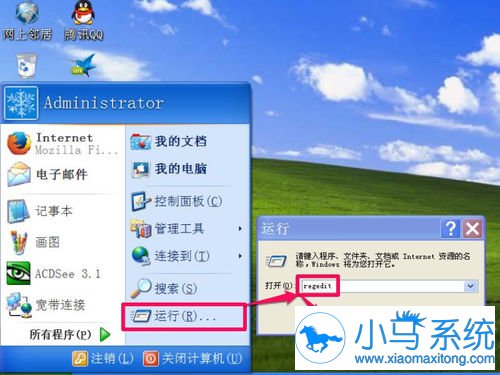
具体步骤:先从开始菜单中打开“运行”程序,然后输入regedit命令,确定。
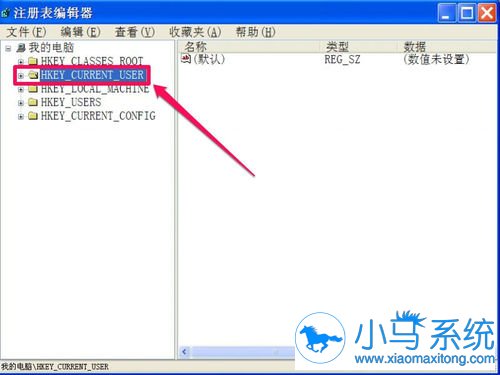
进入注册表后,首先,选择“HKEY_CURRENT_USER”这一项,然后打开其子项。
打开了项后,依次打开[HKEY_CURRENT_USERSoftwareMicrosoftWindowsCurrentVersionExplorer],最后选定“Explorer”这一项。
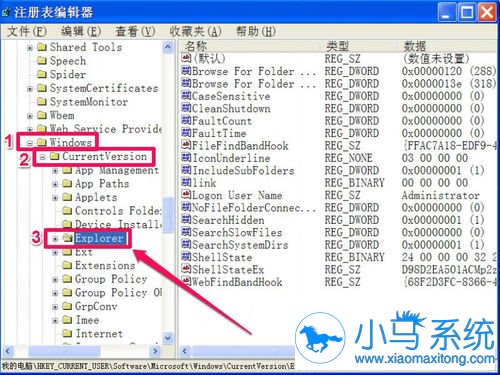
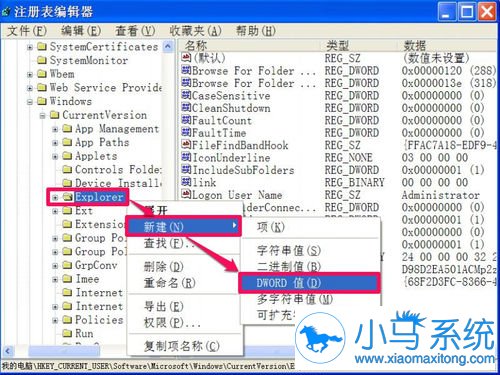
给“Explorer”这一项新建一个值,其方法是,在Explorer上右键->新建->DWORD值。
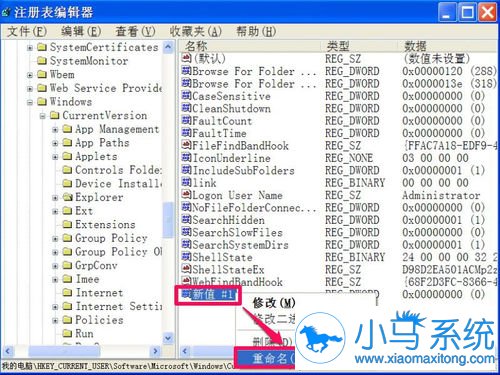
建好后,默认名字“新建 #1”,在此值上右键,选择菜单中的重命名,命名为“thumbnailSize”,然后双击此项。
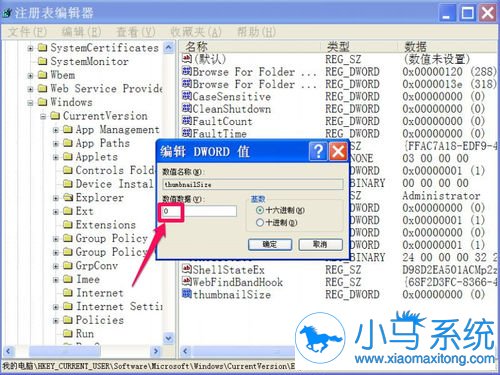
打开一个“编辑 DWORD 值”窗口,找到“数据数值”这一项,在其下的编辑框中,一般默认为0值。
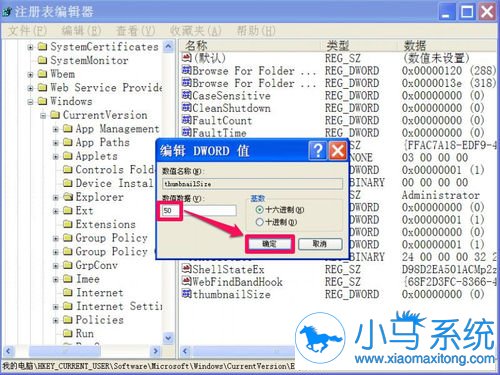
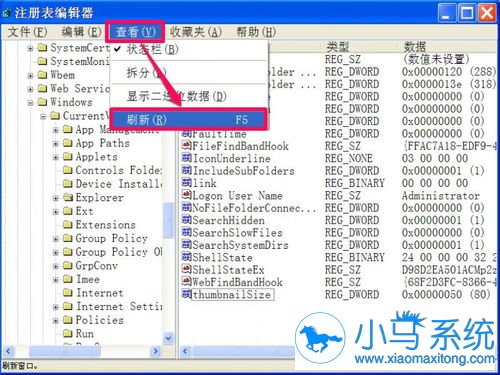
这个编辑框中的值,就是我们要修改的值,将其改为自已想要的大小,以50为例,注意,这个数值为十六进制的值,设置好后,要按“确定”才能保存。
然后打开“查看”菜单,将注册表刷新一下,注意,有时可能要重启一下电脑才能生效。
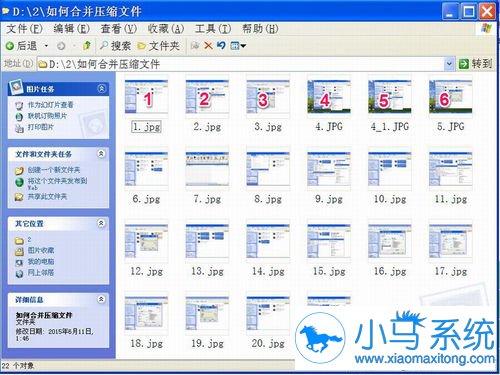
为了验证一下效果,到一个有很多图片的文件夹看看,果然,每行的图片按六个排列,如果要每行排更多图片,就要把数值设置得更小,但是,图片太小了,就不方便查看了,所以大小要适中。
方法二:自制注册文件修改宽高
进入注册表进行修改,并不是每个人都能做到的,因为注册表比较复杂,对一般人有一定难度,下面介绍一个不需要进注册表,也能修改注册表的方法。
先打开记事本,在里面输入下面代码,这里还是以每行六张图为例,其数据为50X50。
Windows Registry Editor Version 5.00
[HKEY_CURRENT_USERSoftwareMicrosoftWindowsCurrentVersionExplorer]
"thumbnailSize"=dword:00000050
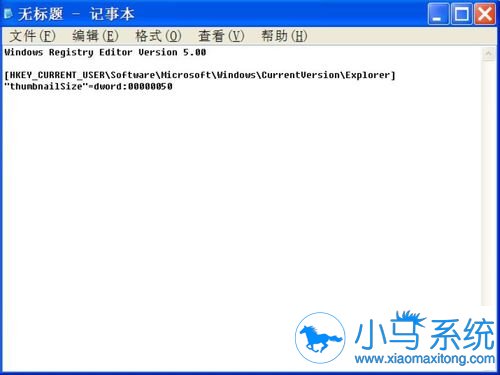
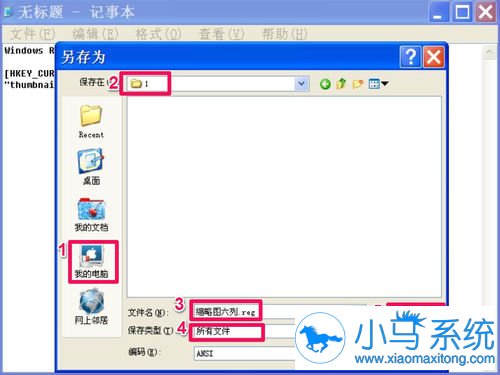
代码输入好了后,就要保存,保存设置如下:
一,选择一个磁盘,如D盘;
二,选择一个文件夹,如D:1;
三,定义一个文件名,如“缩略图六列.reg”,注意后缀名为reg;
四,保存类型为“所有文件”;
五,保存。
保存后,来到保存文件夹D:1,选定“缩略图六列.reg”,然后双击此文件,将其注入到注册表。
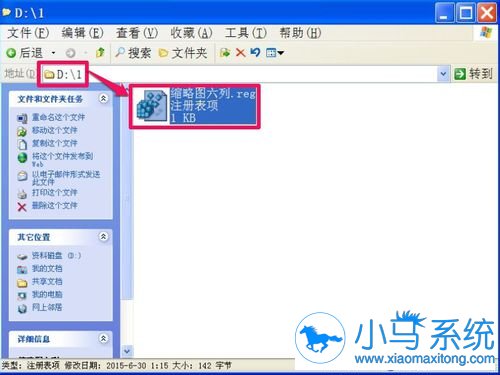
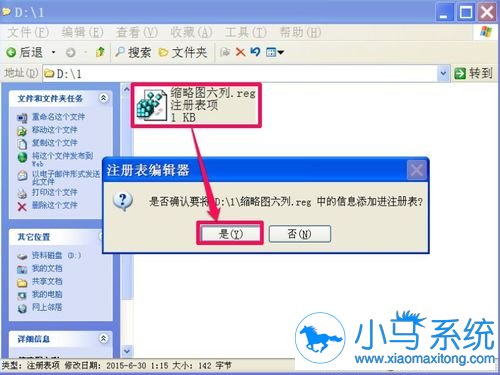
会弹出一个确认框“是否确认要将“D:1缩略图六列.reg”中的信息添加进注册表”,按“是”确定。
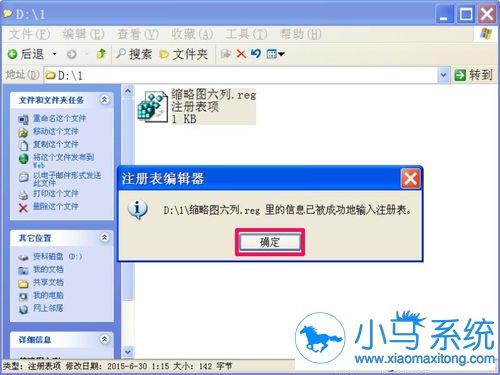
然后会再弹出返回成功信息,添加就成功了,刷新一下系统,就能显示每行为六个缩略图了。
以上便是关于极速重装系统xp调节缩略图大小的方法,希望小编的分享能够帮助到大家!