【一键重装系统】极速一键重装系统工具V4.8最新版小编寄语
【一键重装系统】极速一键重装系统工具V4.8最新版是一款傻瓜式的没有光驱就可以重装系统的软件,无须明白装机流程,只需点击确定就可以完成重装系统;【一键重装系统】极速一键重装系统工具V4.8最新版轻松解决电脑慢、卡、死机、中毒等问题,还你一个健康、快速、稳定的系统。对于高手来说,你终于找到了无捆绑 无插件 无木马 无后门 无劫持的操作系统。
【一键重装系统】极速一键重装系统工具V4.8最新版特色
1、无任何捆绑软件:无捆绑首页。
2、自带虚拟光驱功能,无需复杂的操作。
3、自带双系统安装参数 /system 及辅助工具,提供双系统安装的指导。
4、支持选择WinXP/2003安装程序WINNT32.EXE进行安装,PE系统以及正常系统环境均可正常运行。
5、支持命令行调用参数 /Load /install /config /system /backup /E /Q /R /S具体请看下面。
6、支持WinXP到Win10原版ISO和系统光盘,这是考虑到部分用户不会在PE安装原版WinXP-Win10原版ISO和系统光盘。
7、支持原版和Ghost版的ISO镜像,也就是说 只要是Windows的ISO系统安装镜像,他就能识别安装,无需加载虚拟光驱。
【一键重装系统】极速一键重装系统工具V4.8最新版攻略教程
极速重装系统xp调节缩略图大小的方法。有些时候我们在硬盘中存了图片文件,都可以通过缩略图查看照片的大致内容,但是有时由于缩略图显示太小,导致我们无法了解照片中的具体信息。在XP系统中,我们可以通过修改缩略图的显示大小,从而让我们更快速的了解到照片中的信息,提高查看照片的效率,接下里小编就教大家重装系统xp调节缩略图大小的方法,希望小编的分享能够帮助到大家!
重装系统xp调节缩略图大小的方法:
方法一:用注册表修改图片宽高
所有视图方式的数据,都存在注册表中,所以,要修改缩略视图的图片的大小,当然也要进注册表。
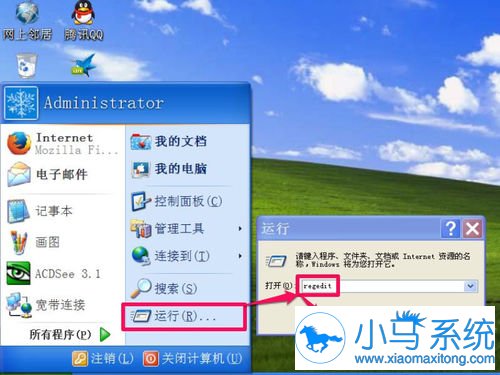
具体步骤:先从开始菜单中打开“运行”程序,然后输入regedit命令,确定。
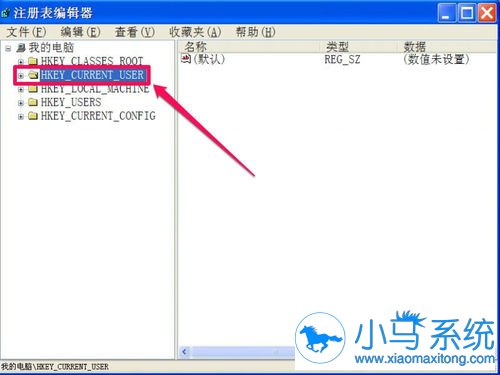
进入注册表后,首先,选择“HKEY_CURRENT_USER”这一项,然后打开其子项。
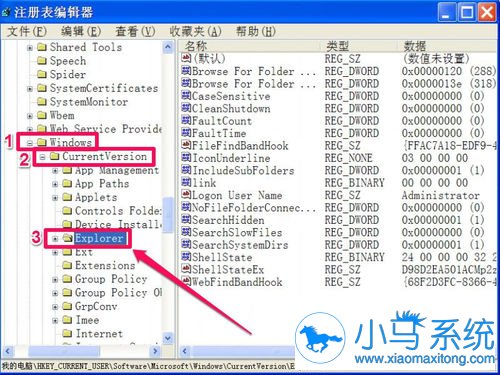
打开了项后,依次打开[HKEY_CURRENT_USERSoftwareMicrosoftWindowsCurrentVersionExplorer],最后选定“Explorer”这一项。
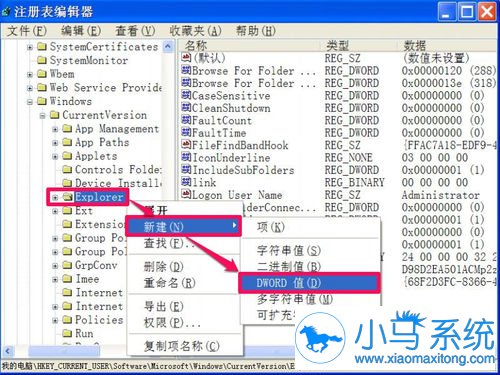
给“Explorer”这一项新建一个值,其方法是,在Explorer上右键->新建->DWORD值。
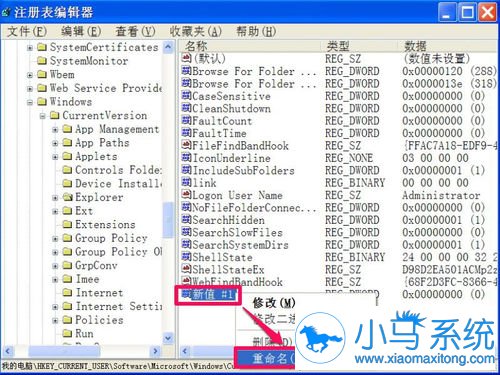
建好后,默认名字“新建 #1”,在此值上右键,选择菜单中的重命名,命名为“thumbnailSize”,然后双击此项。
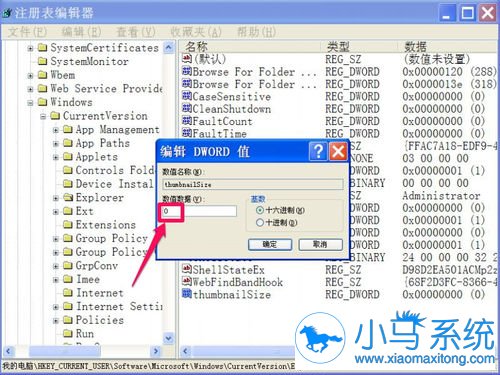
打开一个“编辑 DWORD 值”窗口,找到“数据数值”这一项,在其下的编辑框中,一般默认为0值。
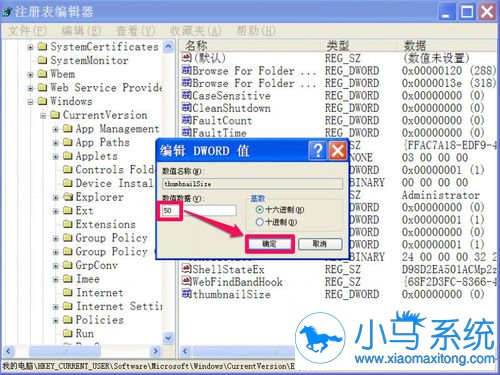
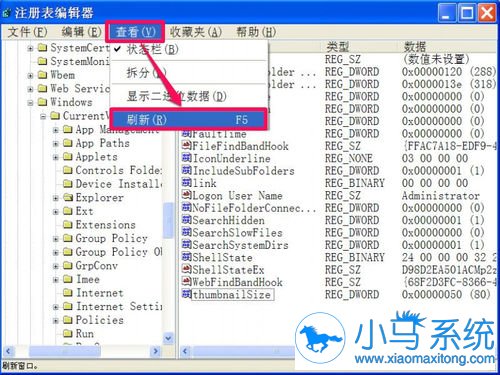
这个编辑框中的值,就是我们要修改的值,将其改为自已想要的大小,以50为例,注意,这个数值为十六进制的值,设置好后,要按“确定”才能保存。
然后打开“查看”菜单,将注册表刷新一下,注意,有时可能要重启一下电脑才能生效。
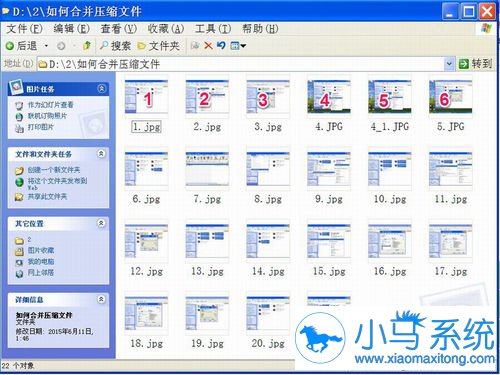
为了验证一下效果,到一个有很多图片的文件夹看看,果然,每行的图片按六个排列,如果要每行排更多图片,就要把数值设置得更小,但是,图片太小了,就不方便查看了,所以大小要适中。
方法二:自制注册文件修改宽高
进入注册表进行修改,并不是每个人都能做到的,因为注册表比较复杂,对一般人有一定难度,下面介绍一个不需要进注册表,也能修改注册表的方法。
先打开记事本,在里面输入下面代码,这里还是以每行六张图为例,其数据为50X50。
Windows Registry Editor Version 5.00
[HKEY_CURRENT_USERSoftwareMicrosoftWindowsCurrentVersionExplorer]
"thumbnailSize"=dword:00000050
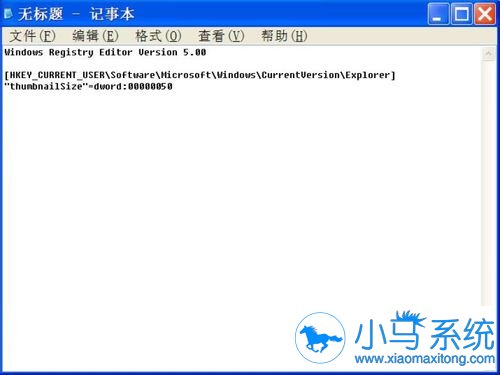
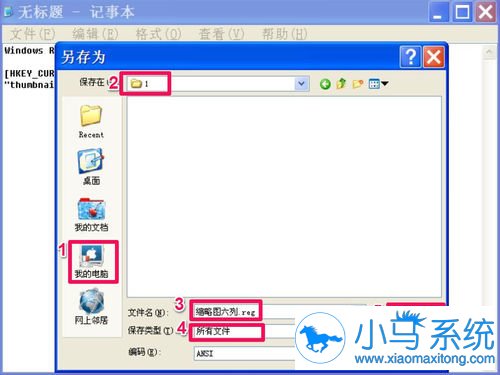
代码输入好了后,就要保存,保存设置如下:
一,选择一个磁盘,如D盘;
二,选择一个文件夹,如D:1;
三,定义一个文件名,如“缩略图六列.reg”,注意后缀名为reg;
四,保存类型为“所有文件”;
五,保存。
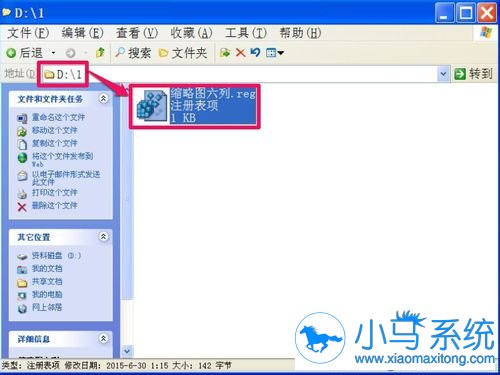
保存后,来到保存文件夹D:1,选定“缩略图六列.reg”,然后双击此文件,将其注入到注册表。
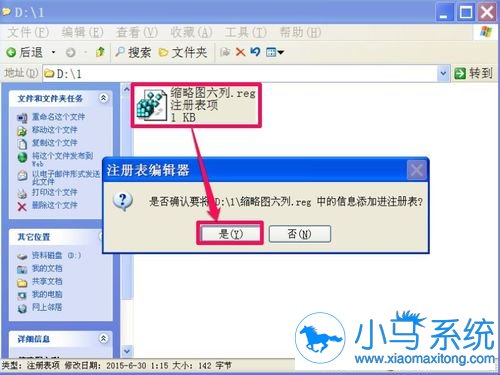
会弹出一个确认框“是否确认要将“D:1缩略图六列.reg”中的信息添加进注册表”,按“是”确定。
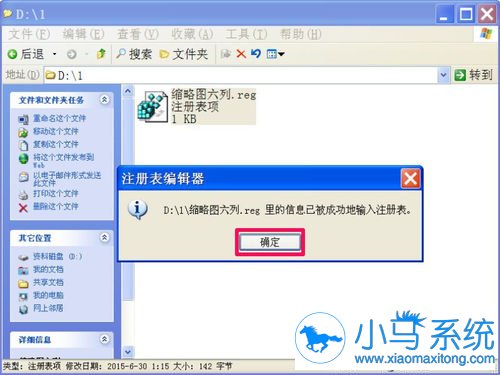
然后会再弹出返回成功信息,添加就成功了,刷新一下系统,就能显示每行为六个缩略图了。
以上便是关于极速重装系统xp调节缩略图大小的方法,希望小编的分享能够帮助到大家!