【电脑重装系统】老毛桃一键重装系统工具V5.0超级版小编寄语
【电脑重装系统】老毛桃一键重装系统工具V5.0超级版轻松进行系统重装,无需电脑基础、不用明白装机流程,不用U盘、光驱等外部设备即可进行系统重装。软件通过用户的选择将自动下载所选择的镜像文件,当下载完成后将询问用户“现在是否立即安装系统”。只需要用户点击“是”软件将进行全自动化重装系统。
【电脑重装系统】老毛桃一键重装系统工具V5.0超级版特色
安装傻瓜,明了简约
傻瓜化操作,无需电脑基础知识,不用明白装机流程,只需点击确定,就可实现一键安装
高速下载,快速安装
采用迅雷7内核,实现了系统的快速下载,完美的ghost技术,实现了系统的快速安装。
安全高效,性能稳定
黑云承诺:系统不黑屏,无病毒,不死机,绝对安全、可靠、稳定、快速!
快速重装,健康重现
系统若感染病毒木马或系统慢卡,黑云帮你快速恢复到健康状态,快速摆脱病毒的困扰。
无人值守,安装省心
黑云一键重装系统,高智能的GHOST技术,只需按一个键,就能实现全自动无人值守安装。
在线升级 修复漏洞
系统可以完美实现在线升级补丁,发现漏洞,立马修复,再也不用担心系统漏洞带来的危害了。
【电脑重装系统】老毛桃一键重装系统工具V5.0超级版攻略教程
老毛桃一键重装系统后如何清理磁盘中的大文件?相信使用电脑的小伙伴们都知道,电脑使用得越久,剩余的空间就会变得越小,这似乎已经成为一件见怪不怪的事情了。也有网友提出疑问,究竟是因为系统垃圾的问题?还是平时安装太多软件的问题?其实,就算没有安装太多的软件,最后的结果还会是一样的,即便小编经常清理系统垃圾用处也不是太大。后来发现与其浪费这么多时间去清理垃圾,还不如找出磁盘中的大文件,因为这些才是占用磁盘、影响电脑速度的“隐形杀手”啊!那么在WIN7 64位纯净版中我们应该如何清理磁盘大文件呢?且看小编的清理办法。
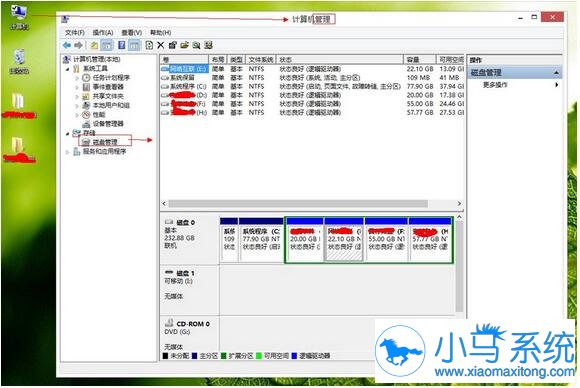
第一步、直接同时按下win+E打开资源管理器,如果是针对电脑中某个磁盘进行搜索的话,就可以在左边选择对应的磁盘进行搜索,如果是针对全盘的话,就直接操作第二步。
第二步、大家可以对搜索的文件进行设置,例如设置大小,大于300M的,或者是大于500M的,主要就是看大家对于大文件的定义是多少。举例说明,大于300M的文件搜索,咱们就输入大小:>300M并单击回车,大于500M的就直接改数字就可以了。
第三步、找到磁盘中的大文件之后,将大文件清理掉就可以了。
以上就是小编为大家介绍的如何清理WIN7 64位纯净版下磁盘大文件的小技巧了,小伙伴们如果想要清理垃圾,小编推荐大家针对大文件入手哦,因为它们才是占用磁盘空间的真凶!有兴趣的小伙伴不妨参考一下小编的办法啦~


