【电脑重装系统】老毛桃一键重装系统工具V2.0.2抢先版小编寄语
【电脑重装系统】老毛桃一键重装系统工具V2.0.2抢先版是一款人人都会的重装系统软件,主要是帮助大家快速、高效、安全的重装系统,告别繁琐,简单易用,不需要任何技术基础,傻瓜式一键重装,全自动完成,完全不需要光驱和光盘,[标题是小白必备的重装神器!安全高效,性能稳定,系统不黑屏、不蓝屏,无病毒,无死机,绝对安全、可靠、稳定、快速!智能装驱动,全面兼容,集成国内最全驱动库,精准识别硬件设备;智能检测、自动安装、设备即时生效。
【电脑重装系统】老毛桃一键重装系统工具V2.0.2抢先版特色
简单快捷 无需基础
轻轻一点,一切都显得如此简单。傻瓜式的操作流程,无需任何电脑专业知识基础,无论年龄大小、不限知识文化水平,任何人都可以轻松掌握,只需轻轻点击鼠标,就可实现一键安装。
高速下载 耗时短暂
采用高速下载方式,不要任何光驱、硬盘等,下载速度快,且耗时短,没有漫长的等待期和系统配置期,可实现系统的快速安装。
品牌多样 自由选择
匹配XP、Win7等多个系统,同时打造出多个系统品牌,为您提供全面优质的服务。
安全便捷 高效稳定
环境安全,没有死机、黑屏、毒侵等不安全因素,同时还可查杀系统漏洞、抵挡不安全网毒的入侵,且运转起来速度快,为用户提供一个高效快速、安全稳定的电脑环境。
【电脑重装系统】老毛桃一键重装系统工具V2.0.2抢先版攻略教程
老毛桃一键重装系统后如何清理磁盘中的大文件?相信使用电脑的小伙伴们都知道,电脑使用得越久,剩余的空间就会变得越小,这似乎已经成为一件见怪不怪的事情了。也有网友提出疑问,究竟是因为系统垃圾的问题?还是平时安装太多软件的问题?其实,就算没有安装太多的软件,最后的结果还会是一样的,即便小编经常清理系统垃圾用处也不是太大。后来发现与其浪费这么多时间去清理垃圾,还不如找出磁盘中的大文件,因为这些才是占用磁盘、影响电脑速度的“隐形杀手”啊!那么在WIN7 64位纯净版中我们应该如何清理磁盘大文件呢?且看小编的清理办法。
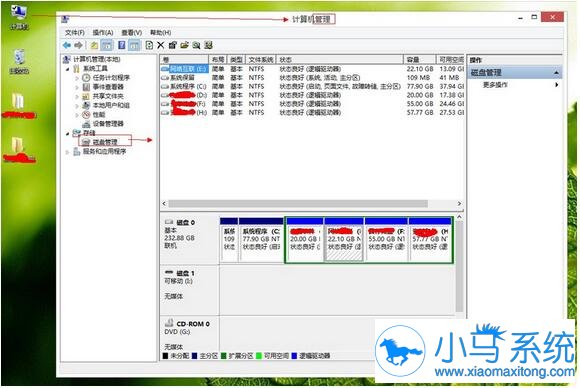
第一步、直接同时按下win+E打开资源管理器,如果是针对电脑中某个磁盘进行搜索的话,就可以在左边选择对应的磁盘进行搜索,如果是针对全盘的话,就直接操作第二步。
第二步、大家可以对搜索的文件进行设置,例如设置大小,大于300M的,或者是大于500M的,主要就是看大家对于大文件的定义是多少。举例说明,大于300M的文件搜索,咱们就输入大小:>300M并单击回车,大于500M的就直接改数字就可以了。
第三步、找到磁盘中的大文件之后,将大文件清理掉就可以了。
以上就是小编为大家介绍的如何清理WIN7 64位纯净版下磁盘大文件的小技巧了,小伙伴们如果想要清理垃圾,小编推荐大家针对大文件入手哦,因为它们才是占用磁盘空间的真凶!有兴趣的小伙伴不妨参考一下小编的办法啦~


