【电脑重装系统】魔法猪一键重装系统工具V7.2.0最新版小编寄语
【电脑重装系统】魔法猪一键重装系统工具V7.2.0最新版是一个非常专业快速的电脑重装软件,高效装机,无需技巧,【电脑重装系统】魔法猪一键重装系统工具V7.2.0最新版让新手小白也能装电脑,是电脑卡顿的克星。
【电脑重装系统】魔法猪一键重装系统工具V7.2.0最新版特色
1、硬件检测
通过硬件检测,轻松识别当前电脑应该装什么系统最好。
2、备份资料
一键备份个人资料,一键还原个人资料,保证个人资料不丢失。
3、在线重装
一键重装系统,无需手动操作省时省力,系统重装最给力帮手。
4、一键还原
一键还原系统重装后最佳状态,保证系统运行最快。
5、超级模块
在开不了机的情况下,照样能够一键重装系统。
6、一键备份
一键备份重装系统后当前最佳状态,保证系统安全。
【电脑重装系统】魔法猪一键重装系统工具V7.2.0最新版攻略教程
电脑怎么使用魔法猪一键重装系统xp?今天,小编和大家分享怎么使用魔法猪一键重装系统软件来安装系统,魔法猪一键重装系统软件无需U盘和光碟即可一键重装系统,操作简单。下面小编就以重装xp系统为例教大家怎么重装系统。具体步骤如下:
魔法猪一键重装系统xp详细步骤
首先我们下载魔法猪系统重装大师在桌面打开,点击“立即重装”。需要注意的一点是,使用本软件前请确保关闭系统防火墙、退出各种杀毒软件,防止影响到系统安装成功率。

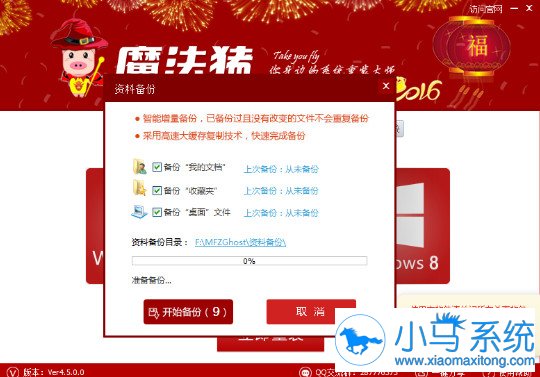
接下来软件会弹出如下图所示的资料备份功能界面,默认是将C盘上的我的文档、收藏夹、桌面文件等数据进行备份,备份目录为电脑上最大剩余空间的磁盘,同时也是系统文件下载的目录文件夹,重装系统后大家可以在该位置找到重装前的数据。

备份完资料后开始下载系统文件,魔法猪内嵌高速下载引擎,瞬时下载速度可高达十几兆每秒,所以很快就完成了。

最后软件会弹出一个确认是否重装安装的提示,我们只需点击确认即可,电脑就会自动重启进行系统安装,过程中无需用户再有其他操作了,这时候可以坐着喝杯茶,悠闲地等着系统安装成功即可。

以上便是关于电脑怎么使用魔法猪一键重装系统xp的详细步骤,希望小编的分享能够帮助到大家!