小白一键重装系统工具V4.2.4兼容版小编寄语
小白一键重装系统工具V4.2.4兼容版对于不会重装系统的人来说,这就是一个傻瓜式操作的方式,你不需要找朋友帮你重装系统,你也不需要拿到电脑店付费去重装电脑系统,你也不需要明白软件的装机流程。小白一键重装系统工具V4.2.4兼容版会自动帮你装好电脑,就是这么简单!
小白一键重装系统工具V4.2.4兼容版功能介绍
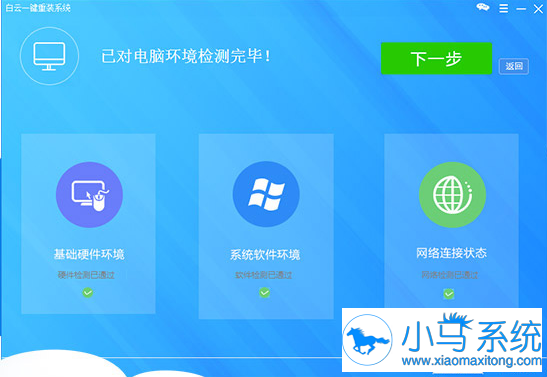
白云一键重装系统软件特色:
全新透明UI背景,界面更清新,操作更简单易懂。
支持安装 Windows XP、Windows 7、Windows 8 及最新的 Windows 10。
采用迅雷下载引擎,下载更快,更稳定。
智能推荐系统,提供最适合自己电脑的系统。
操作简单,功能强大,一键极速重装系统。
完美支持 UEFI 和传统 BIOS 主板,MBR 与 GPR 分区都能搞定。
系统耐用,安全稳定,集成软件可选安装。
小白一键重装系统详细步骤:
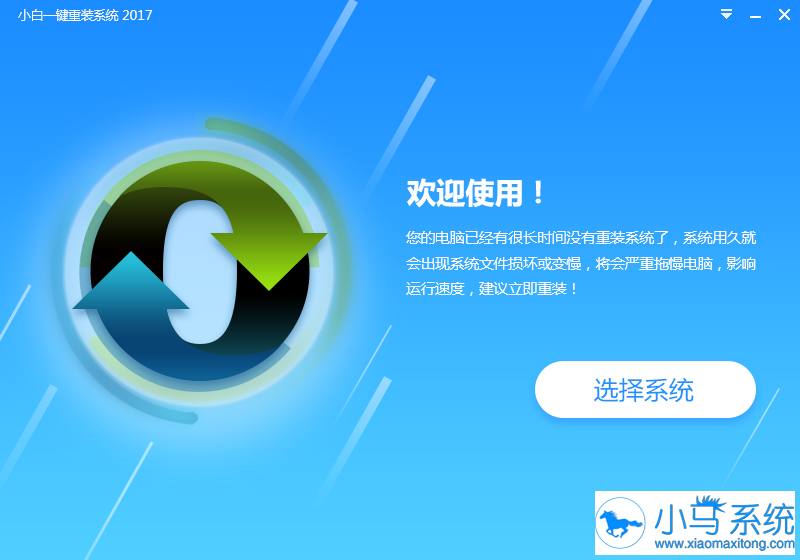
1、等下小白系统官网下载好小白系统重装软件后打开,待其自动检测好电脑系统环境后出现如下图“选择系统”按钮点击进入;
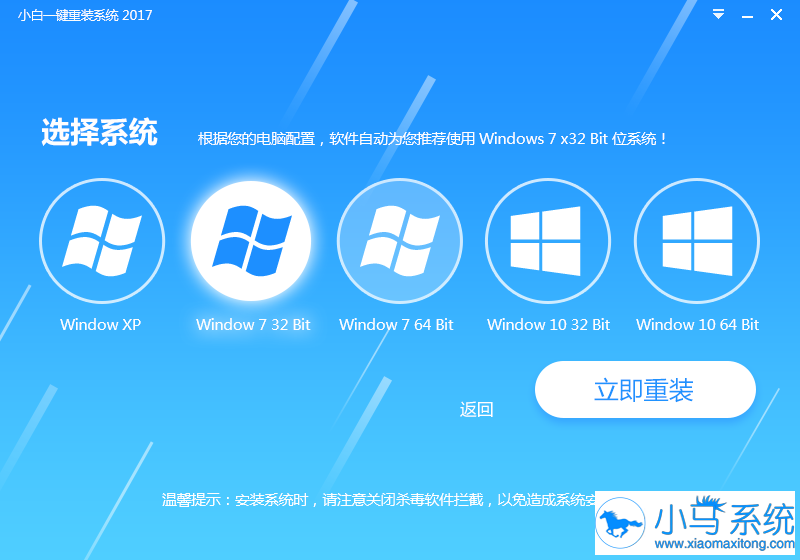
2、出现系统列表后,这里左上角会提示最适宜你电脑配置的系统,如你有其它个人的装机需要也可以根据自己的需求选择列表上的任意一款系统,点击“立即安装”进入下一步;
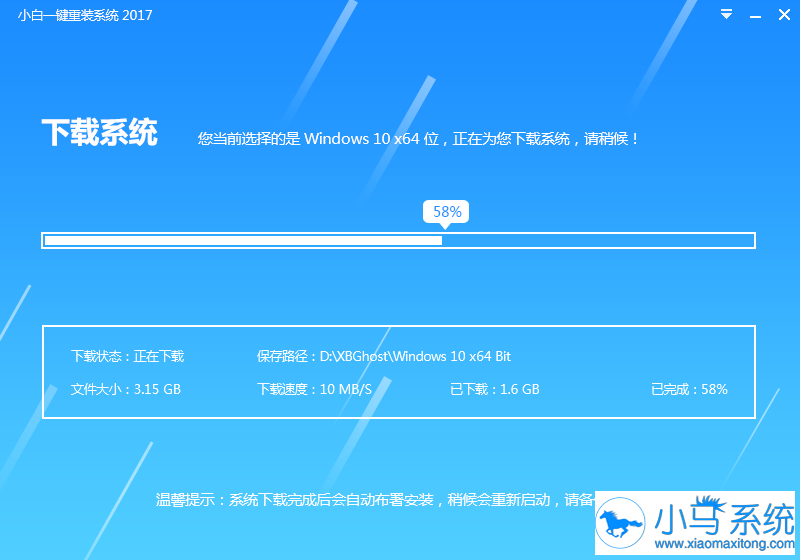
3、然后接下来就是系统文件下载环节,小白系统内置高速下载引擎,下载速度可以直接和用户的实际带宽挂钩,即带宽多大小白速度就有多少;
小白一键重装系统工具V4.2.4兼容版更新日志
1、更新UI界面和提示窗口;
2、改变了速度显示方式,下载更加快速;
3、提升内核安全性,防止误杀误报;
4、对环境的判断更加智能化;
5、提高安装兼容性,100%成功安装。
小白重装系统后文件打不开怎么办
小白重装系统后文件打不开怎么办呢?最近很多用户在反馈,重装了下系统后发现文件无法打开,提示“拒绝访问”。该如何处理这样的情况呢?下面小编就和大家分享重装系统后文件打不开的解决方法,希望小编的分享能帮助到大家!
重装系统后文件打不开解决方法:
步骤一:右键选择文件夹属性
步骤二:选择安全选项卡左键单击
步骤三:在"高级(V) (按钮)"上左键单击
步骤四:因为这里所属不明所以需要用户在"更改 (链接)"上左键单击
步骤五:用户在"高级(A)... (按钮)"上左键单击(在"选择用户或组"中)
步骤六:用户在"立即查找(N) (按钮)"上左键单击(在"选择用户或组"中)
步骤七:用户在"选择用户或组 (对话框)"上鼠标滚轮向下滚动(在"选择用户或组"中)
步骤八:找到你之前用户的名字左键单击,然后确定
步骤九:用户在"确定 (按钮)"上左键单击(在"选择用户或组"中)
步骤十:单击高级安全设置的确认,然后再进入高级安全设置
步骤十一:单击更改权限—添加—选择主体—高级—立即查找
步骤十二:选择用户ALL APPLICATION PACKAGES然后一路确定就可以了。这样就可以使用原文件了
以上便是关于小白重装系统后文件打不开怎么办的解决方法,希望小编的分享能够帮助到大家!


