小白一键重装系统V1.8正式版小编寄语
小白一键重装系统V1.8正式版是一款电脑重装工具,无须明白装机流程,,简化重装系统步骤,无需电脑基础即可在线快速重装系统,一键重装XP系统、win7系统等全自动流程。小白一键重装系统V1.8正式版傻瓜式一键自动安装xp win7 win8,重装只格式化C盘,安装前重备份桌面和C盘重要数据,其他磁盘数据不影响,还你一个全新、快速、安全、稳定系统。
小白一键重装系统V1.8正式版功能介绍
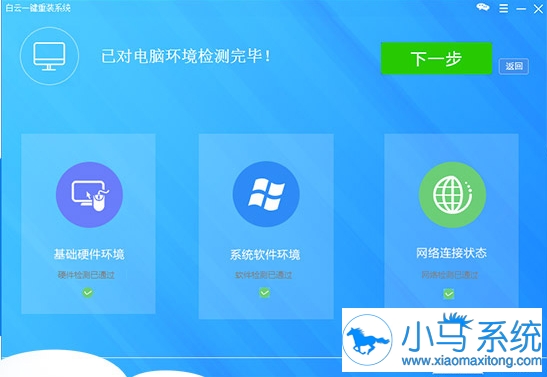
白云一键重装系统软件特色:
全新透明UI背景,界面更清新,操作更简单易懂。
支持安装 Windows XP、Windows 7、Windows 8 及最新的 Windows 10。
采用迅雷下载引擎,下载更快,更稳定。
智能推荐系统,提供最适合自己电脑的系统。
操作简单,功能强大,一键极速重装系统。
完美支持 UEFI 和传统 BIOS 主板,MBR 与 GPR 分区都能搞定。
系统耐用,安全稳定,集成软件可选安装。
小白一键重装系统V1.8正式版详细步骤:
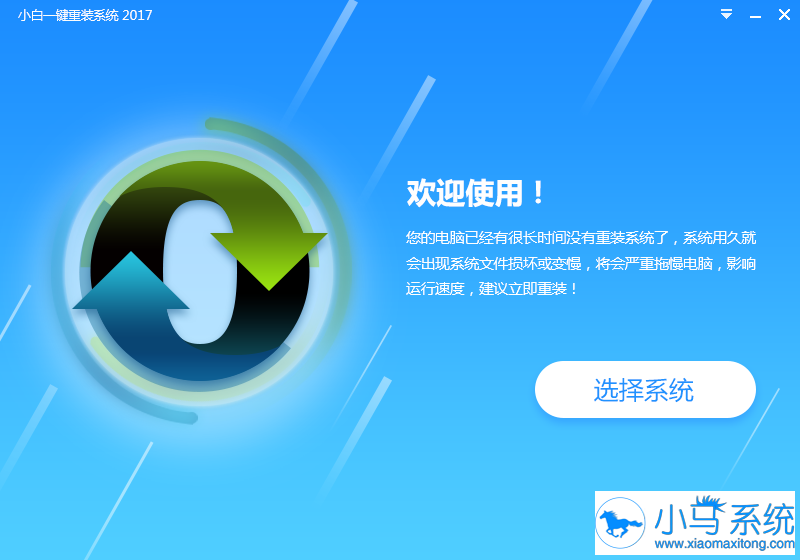
1、等下小白系统官网下载好小白系统重装软件后打开,待其自动检测好电脑系统环境后出现如下图“选择系统”按钮点击进入;
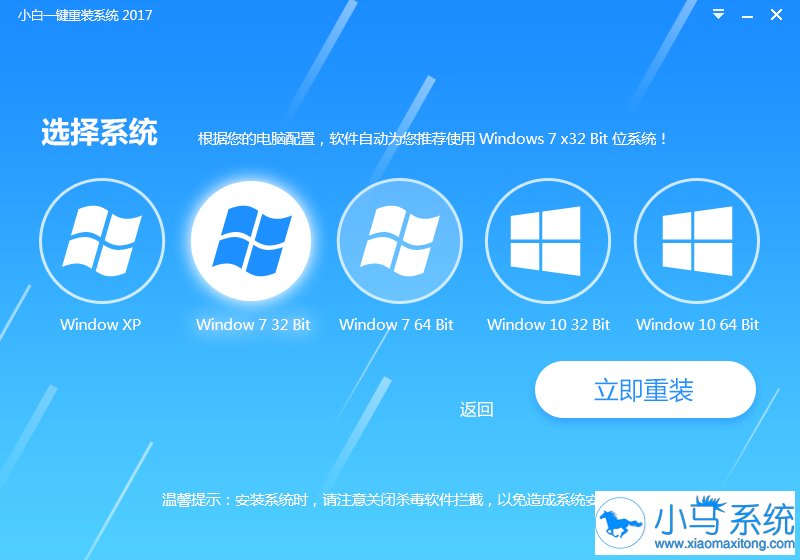
2、出现系统列表后,这里左上角会提示最适宜你电脑配置的系统,如你有其它个人的装机需要也可以根据自己的需求选择列表上的任意一款系统,点击“立即安装”进入下一步;
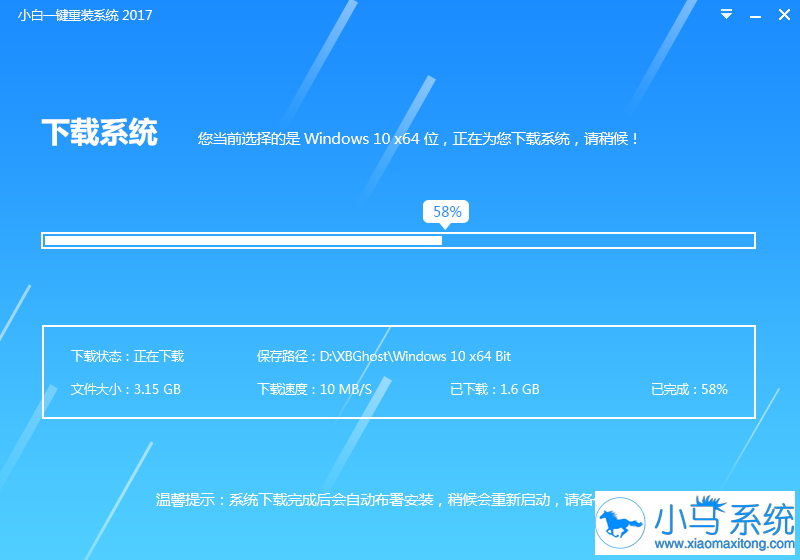
3、然后接下来就是系统文件下载环节,小白系统内置高速下载引擎,下载速度可以直接和用户的实际带宽挂钩,即带宽多大小白速度就有多少;
小白一键重装系统V1.8正式版更新日志
1. 新增重装后的清理备份和恢复系统入口
2. 优化部署灾难恢复流程,大幅降低时间消耗
3. 优化用户数据操作流程,大幅降低文件操作阶段所需的时间
4. 解决部分用户重装之后无法安装itunes,VC运行库等软件的问题
5. 新增重装全程计时和微博分享功能
6. 增强对好压多个版本虚拟设备的兼容性
小白重装系统后怎么清理c盘
小白重装系统后怎么清理c盘?重装系统后发现磁盘的内存越来越小了,那是因为不断积累了一些没有用的内存而导致的,今天小编就来和大家分享重装系统后怎么清理c盘的方法,希望小编的分享能够帮助到大家!


