小白一键重装系统V4.5.8特别版小编寄语
小白一键重装系统V4.5.8特别版无需U盘和安装盘,无论你懂不懂电脑,无论你会不会装系统,只要能上网,小白一键重装系统V4.5.8特别版让你一键完美到纯新系统!
小白一键重装系统V4.5.8特别版功能介绍

白云一键重装系统软件特色:
全新透明UI背景,界面更清新,操作更简单易懂。
支持安装 Windows XP、Windows 7、Windows 8 及最新的 Windows 10。
采用迅雷下载引擎,下载更快,更稳定。
智能推荐系统,提供最适合自己电脑的系统。
操作简单,功能强大,一键极速重装系统。
完美支持 UEFI 和传统 BIOS 主板,MBR 与 GPR 分区都能搞定。
系统耐用,安全稳定,集成软件可选安装。
小白一键重装系统V4.5.8特别版详细步骤:
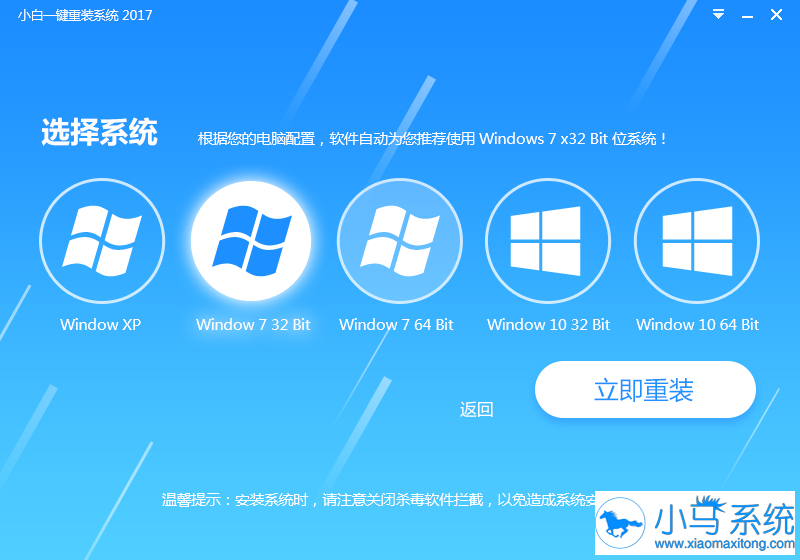
1、等下小白系统官网下载好小白系统重装软件后打开,待其自动检测好电脑系统环境后出现如下图“选择系统”按钮点击进入;

2、出现系统列表后,这里左上角会提示最适宜你电脑配置的系统,如你有其它个人的装机需要也可以根据自己的需求选择列表上的任意一款系统,点击“立即安装”进入下一步;

3、然后接下来就是系统文件下载环节,小白系统内置高速下载引擎,下载速度可以直接和用户的实际带宽挂钩,即带宽多大小白速度就有多少;

小白一键重装系统V4.5.8特别版更新日志
1. 采用全新界面,增加重装时间预估等元素
2. 调整程序架构,优化重装流程
3. 采用全新引擎,重装过程提速一倍
4. 全新备份逻辑,空间占用更小
5. 新增绘图驱动,保证全程中文显示
6. 提升驱动还原、安装能力,保证驱动正常运行
7. 修复宽带连接备份等众多问题
小白重装系统后usb接口没反应怎么办
小白重装系统后usb接口没反应怎么办?电脑在重装系统后usb接口没反应,这是什么原因造成的呢?应该如何解决。下面小编就和大家分享重装系统后usb接口没反应的解决方法,希望小编的分享能够帮助到大家!
重装系统后usb接口没反应解决方法:
右击“我的电脑”,选择“属性---硬件---设备管理器”。或者通过“控制面板---系统---硬件---设备管理器”。

点击“设备管理器”按钮进入。找到“通用串行总线程控制器”。

将“通用串行总线程控制器”下的项目选中后,选择上面的卸载按钮,或者直接右击鼠标选择“卸载”。一一卸载。

卸载后,点击其中的任何一个选项,选择上面的“扫描检测硬件改动”按钮,系统将自动安装卸载的驱动。

以上便是关于小白重装系统后usb接口没反应怎么办的解决方法,希望小编的分享能够帮助到大家!
小白重装系统后内存不足怎么办
小白重装系统后内存不足怎么办?电脑在重装系统后总是提示内存空间不足,这是怎么一回事呢?我们应该如何解决这个问题。下面小编就和大家分享重装系统后内存不足的解决方法,希望小编的分享能够帮助到大家!
重装系统后内存不足的解决方法:
右击计算机,选择属性选项。
计算机在win7可能桌面上没有,单击开始菜单既可以看见,一般我们都会在桌面显示的。

进入属性界面在左侧有一个高级设置,单击进入。

进入后在上面的菜单栏我们可以看见一个高级的选项,选择第一栏中的性能后面的设置按钮。进入虚拟内存的设置选项。

进入后再次单击高级按钮,在高级中我们就可以看见一个关于虚拟内存的更改按钮。

单击更改后,进入,选择自动管理所有驱动……,这样你的内存就不会提示不足了。

如果你的电脑已经勾选了这个按钮,那么就说明你的电脑内存出现问题或者内存过小,建议加装一个内存条,市场有很多,可以自己买一个安上即可,方法很简单,也可以找电脑维修人员进行安装。

系统建议,如果你的系统是32的,那么1到2G内存既可以了,如果是64为系统2G内存显然不够,又是会提示不足,64位系统最低4G。

以上便是关于小白重装系统后内存不足怎么办的解决方法,希望小编的分享能够帮助到大家!
小白重装系统视频教程
用户评价
用过那么多的重装系统,还是小白一键重装系统V4.5.8特别版比较方便,只需要轻点下鼠标就可以快速重装系统了。
网上也有其他一些一键重装系统的软件,不过还是这个小白一键重装系统V4.5.8特别版靠谱些,这个软件不仅可以一键重装系统,自由选择系统,还可以一键备份还原系统和资料,真正的让用户用的放心!
网友问答
小白一键重装系统好用吗?有没有安全隐患?
你好,首先感谢你选用小白一键重装系统,目前最多人使用的系统重装软件就是小白的,小白经过国内各大杀毒软件审核,保证安全稳定!
小白一键重装系统有什么优点?
小白一键重装软件是一款无需安装即可使用,绿色安全,兼容性强,功能完善。可在WIN32(64)位系统下,把系统装到任意分区上的一键重装软件。本软件全自动完成重装,即使是电脑新手。
小白一键重装系统软件推荐

小白一键重装系统V5.9全能版

一键重装系统软件小白重装V3.5兼容版

【电脑系统重装】小白一键重装系统V9.1.5抢先版

【系统重装】小白一键重装系统V9.8.2大众版

小白一键重装系统V3.0绿色版

一键重装系统软件小白重装V4.7特别版

小白一键重装系统v10.0.00

小白一键重装系统工具V4.2.4兼容版

小白一键重装系统V5.3全能版

小白一键重装系统软件V5.3.2极速版
小白一键重装系统教程
小白一键重装系统之笔记本输密码老是错误怎么办怎么使用小白一键重装系统win8小白重装电脑系统开机后出现“登录初始化进程失败”怎么办小白一键重装系统后Activex部件不能创建对象的解决方法小白重装系统xp如何查看电脑配置小白一键重装系统装win7详细步骤小白一键重装系统win10后桌面图标不见了怎么办小白一键重装系统后如何隐藏局域网上的计算机小白一键重装系统win7 64位后不小心把操作记录被删除了怎么办小白重装系统之安装纯净版windows8系统详细步骤小白重装系统前怎么备份文件资料小白一键重装系统之自动保存网页密码的取消方法
重装软件热搜词
【系统重装】360一键重装系统V2.7绿色版【电脑重装】系统之家一键重装系统V7.3.2最新版白云一键重装系统V2.2【系统重装下载】小马一键重装系统V38最新版重装系统软件小白一键装系统V1.7.4完美版丝一键重装系统软件V2.0.1系统之家一键重装系统软件V1.0【电脑重装系统】蜻蜓一键重装系统软件V1.8贺岁版【重装系统软件下载】白云一键重装系统V9.5.1正式版一键系统重装小白重装软件V5.2.9全能版【一键重装系统】黑云一键重装系统工具V6.4.2在线版【一键重装系统】小马一键重装系统V8.8.3最新版
重装系统软件下载