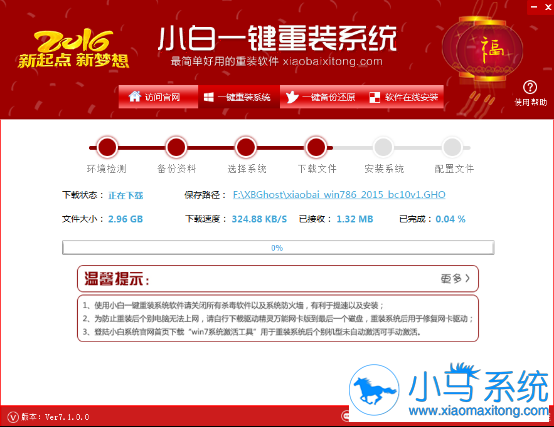
【一键重装系统】小白一键重装系统工具V9.1.5贡献版小编寄语
【一键重装系统】小白一键重装系统工具V9.1.5贡献版是一款功能强大,专业实用的一键重装系统软件。这款软件操作非常的简单,告别繁琐,简单易用,不需要任何技术基础,傻瓜式一键电脑重装系统,全纯净基地完成,也不需要光驱和光盘,电脑怎么重装系统不再是难题!操作简单,只要鼠标点一点,重装系统不求人;无需工具、只要电脑能上网,装啥系统任你挑;无人值守,只要步骤走完了,不必待在电脑旁;极速引擎、只要网络连通了,迅雷高速帮你下,小编在这里强力推荐给大家。
【一键重装系统】小白一键重装系统工具V9.1.5贡献版特色
完全智能安装系统
【一键重装系统】小白一键重装系统工具V9.1.5贡献版具有体积小,速度快,更智能,更人性化的特点。无需电脑知识,点点鼠标即可完成系统的重装功能,真正做到人人都会安装系统的目的。
智能修复引导文件MBR
因经常使用电脑不当或病毒造成的MBR文件破坏或恶意修改,本软件可安装系统时自动智能修复系统引导MBR文件,让新装的系统不再被病毒破坏存留!
迅雷引擎,云同步
本软件内置迅雷下载引擎,无迅雷安装的电脑上也可下载自入,独特的云技术让每个人都能快速体验自己动手安装系统所带了的快乐!
极速备份,快速还原
【一键重装系统】小白一键重装系统工具V9.1.5贡献版自带一键备份和还原功能,能让你轻松备份电脑资料以便日后调去使用,还原功能可自动搜索电脑里曾经的镜像文件,无需盲目查找,快速定位,让简单不能再简单了!
【一键重装系统】小白一键重装系统工具V9.1.5贡献版攻略教程
小白重装系统win10卸载应用商店的方法。Win10应用商店怎么卸载?在这里下载的软件卸载不是在这里卸载。如果在metro界面同样是中上面点右键再点卸载就可以把那个程序卸载了。以下便是重装系统win10卸载应用商店的解决方法,希望小编的分享能够帮助到大家!
重装系统win10卸载应用商店的解决方法:
方法一,开始屏幕直接卸载
首先我们点击开始按钮。
在他显示的”应用“中如果我们想卸载哪个应用。

我们可以直接选中这个应用然后右击选择”卸载“这样我们就可以很方便卸载了。

方法二,电脑设置中卸载
我们首先点击开始菜单。
在弹出的菜单中我们选择”电脑设置“

在”电脑设置“中我们选择”搜索和应用“

在”搜索和应用“中我们选择”应用大小“

在”应用大小“中我们可以看到我们安装的应用。

例如我想把”闹钟“应用卸载。我们直接点击”闹钟“选择”卸载“就可以了

以上便是关于小白重装系统win10卸载应用商店的方法,希望小编的分享能够帮助到大家!
小白重装系统后提示“存储空间不足 无法处理此命令”怎么办
小白重装系统后提示“存储空间不足 无法处理此命令”怎么办?最近有Win8系统用户反映,在运行游戏或者打开程序的时候,出现错误提示“存储空间不足,无法处理此命令”,导致游戏或程序无法运行,这是什么原因导致的呢?又该如何处理呢?下面,就请跟随小编来看看吧!

小白重装电脑系统后兼容性问题怎么解决
小白重装电脑系统后兼容性问题怎么解决?我们在使用电脑的过程中,经常会遇到这样,那样的问题,这个也很正常的事情了。但有Win8的系统用户,在运行游戏时,遇到兼容性问题,导致无法继续玩游戏。怎么办?那要如何解决这样的问题呢?现在就和大家说一下Windows8兼容性问题怎么解决。

【一键重装系统】小白一键重装系统工具V9.1.5贡献版相关推荐