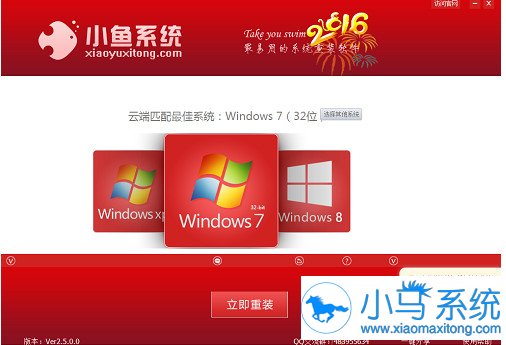
【一键重装系统】小鱼一键重装系统工具V1.0.8简体中文版小编寄语
小编推荐一款非常好用一键重装系统,就是【一键重装系统】小鱼一键重装系统工具V1.0.8简体中文版,其主要的优点就是快捷、稳定、方便,就这三个优点就非常的吸引大家了,操作简单:只要鼠标点一点,重装系统不求人;无需工具:只要电脑能上网,装啥系统任你挑;无人值守:只要步骤走完了,不必待在电脑旁;大侠引擎:只要网络连通了,迅雷高速帮你下;技术全面:只要电脑能开机,大师总能显威力;稳定可靠:只要硬件没有坏,系统运行就是快;
【一键重装系统】小鱼一键重装系统工具V1.0.8简体中文版特色
1.简单操作 一键重装 传统的光驱或者优盘这些复杂的工具安装系统那就弱爆了,而系统侠一键装机只需鼠标选择几个按键即可执行安装。强大的自动检测、备份功能,将您的私有数据完整保留。智能驱动备份安装,为您装好驱动,打好补丁。简单几步,帮您快捷重装。会点鼠标就会装系统。
2.云端匹配 最佳性能系统侠一键装机的神奇之一在于能够根据用户的电脑硬件配置情况给出最佳的系统安装方案,实现电脑的性能与速度的最优表现。无需系统安装光盘,高性能云重装服务器。当然,如果你有其它要求,可以自行选择其它系统版本安装,一切由你定夺。
3.加速引擎 下载超快 采用新一代加速引擎模块,创新性下载技术,超快速的下载体验。15分钟还您一个崭新的系统!大大提升系统文件的下载速度,节省每一秒宝贵的时间,协助用户又快又好完成系统重装工作,让电脑以最快的速度重获新生。
4.无人值守 稳定安全 系统文件下载完成后会自动执行重装直至系统成功安装完成进入桌面过程无需人为看守,尽管去做其他事情,系统侠一键装机会帮你将这一切做的妥妥的。
5.万能驱动 准确识别 集成千百万各种软硬件型号的驱动程序,并定期不断更新。确保用户在使用我们产品的时候一站式解决网卡、声卡、显卡等常见驱动问题,真正实现一键重装系统。
【一键重装系统】小鱼一键重装系统工具V1.0.8简体中文版攻略教程
小鱼重装系统xp桌面图标变大了怎么办?很多时候我们刚重装完系统后大多数用户会发现有桌面图标变大的现象,桌面图标变大了怎么办呢?下面小编就和大家分享重装系统xp桌面图标变大了的解决方法,具体步骤如下,希望小编的分享能够帮助到大家!
通过分辨率修改
首先鼠标右键点击桌面出现下拉菜单,在点击下拉菜单下面的属性
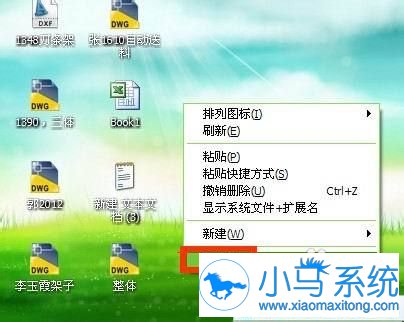
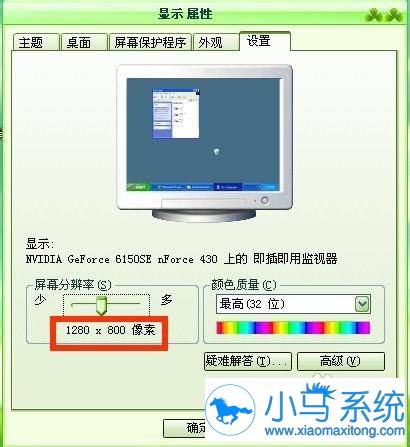
点击属性以后会出现显示属性窗口,在窗口上面点击右上角的设置按钮
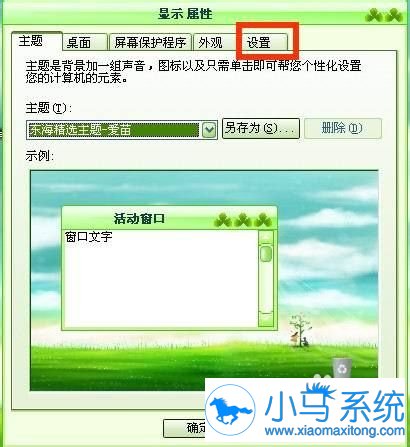
点击设置按钮以后进入设置窗口,在设置窗口的屏幕分辨率下面把指针从少往多的方向移,是屏幕分辨率由800*600像索调成1280*800像索,然后点击窗口下面的确定按钮
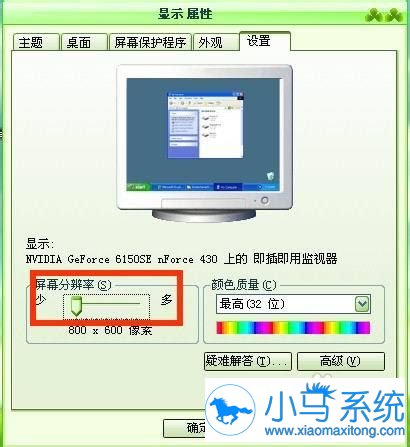
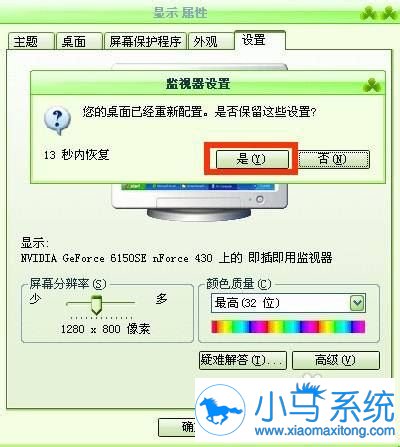
点击确定按钮以后出现监视器设置窗口,在窗口下面点击是按钮,这样图标就会变小的
通过外观修改
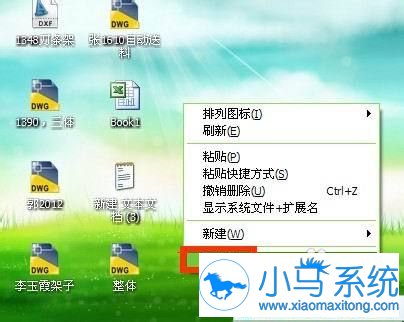
首先鼠标右键点击桌面出现下拉菜单,在点击下拉菜单下面的属性
点击属性以后会出现显示属性窗口,在窗口上面点击右上角的外观按钮
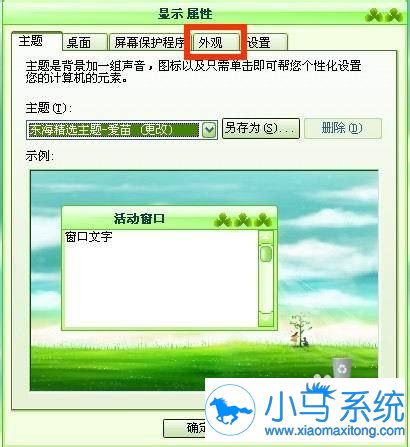
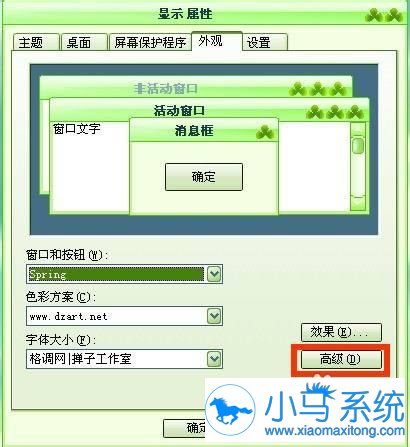
点击外观按钮进入外观设置窗口,鼠标点击窗口右下角的高级按钮
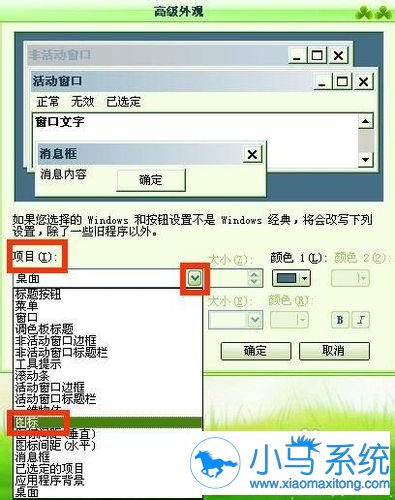
点击高级按钮进入高级外观窗口,在窗口的项目下点击右边的下拉按钮,然后在下拉菜单上面点击图标
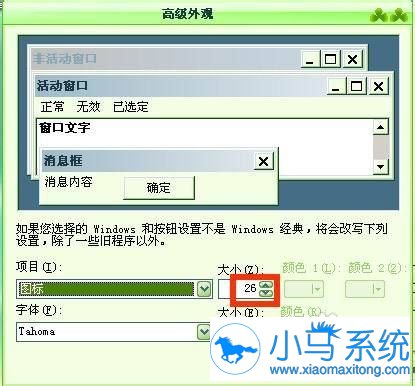
点击项目下拉菜单上面点击图标以后,在把图标后面的大小通过调节上下箭头调成26
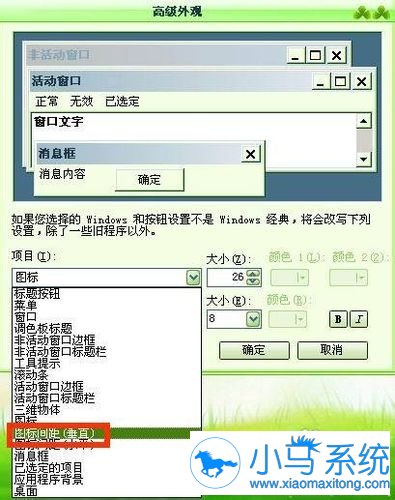
在窗口的项目下点击右边的下拉按钮,然后在下拉菜单上面点击图标间距(垂直)
点击项目下拉菜单上面点击图标间距(垂直)以后,在把图标间距(垂直)后面的大小通过调节上下箭头调成50
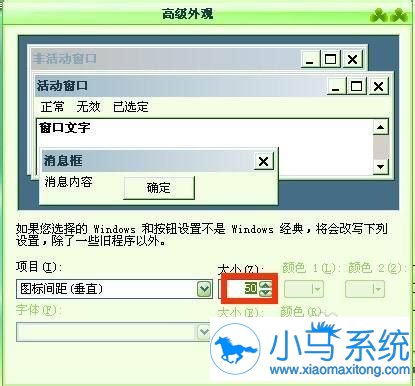
在窗口的项目下点击右边的下拉按钮,然后在下拉菜单上面点击图标间距(水平)
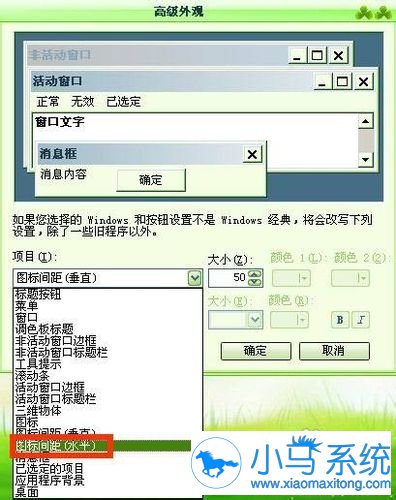
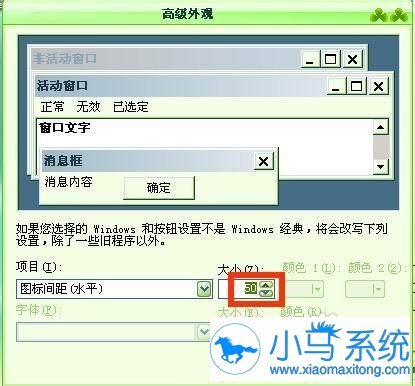
点击项目下拉菜单上面点击图标间距(水平)以后,在把图标间距(水平)后面的大小通过调节上下箭头调成50,然后再点击确定按钮,图标也会变小的
以上便是关于小鱼重装系统xp桌面图标变大了怎么办的解决方法,希望小编的分享能够帮助到大家!