【一键重装系统】小鱼一键重装系统工具超级版V1.1.4小编寄语
多元化系统版本选择是【一键重装系统】小鱼一键重装系统工具超级版V1.1.4一大特点,内置WinXP、Win7(32/64位)、Win8(32/64位)供用户选择安装,大大提高了重装系统的可选择性和灵活性。P2P加速技术,采用全新p2p技术,内置迅雷内核组件,实现将下载速度提升到极致,100%确保最快的速度完成整个系统的重装。完全免费,【一键重装系统】小鱼一键重装系统工具超级版V1.1.4终身免费,微软官方直接补丁更新。一键重装不损坏电脑任何硬件。
【一键重装系统】小鱼一键重装系统工具超级版V1.1.4特色
傻瓜化操作,无需电脑基础知识,不用明白装机流程,只需点击确定,就可实现一键安装。
采用迅雷7内核,实现了系统的快速下载,完美的ghost技术,实现了系统的快速安装。
系统若感染病毒木马或系统慢卡,帮你快速恢复到健康状态,快速摆脱病毒的困扰。
一键重装系统,高智能的GHOST技术,只需按一个键,就能实现全自动无人值守安装。
系统可以完美实现在线升级补丁,发现漏洞,立马修复,再也不用担心系统漏洞带来的危害了。
【一键重装系统】小鱼一键重装系统工具超级版V1.1.4攻略教程
小鱼重装系统win7输入法图标不见了怎么办?win7输入法的图标不显示了怎么办?可能因为多种原因使得输入法的图标不见了,在任务栏上面不显示语言栏了,下面小编就来分享一篇关于重装系统win7输入法图标不见了的解决方法,希望小编的分享能够帮助到大家!
重装系统win7输入法图标不见了的解决方法:
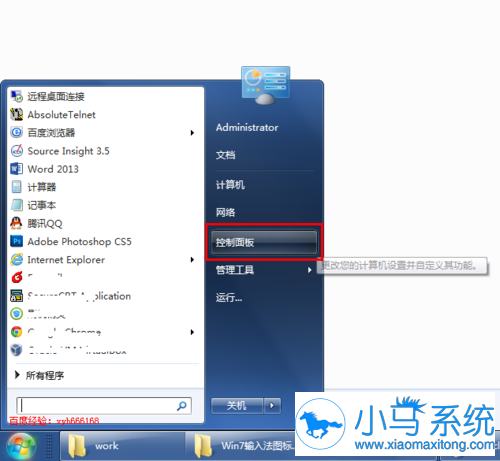
点击电脑左下角的开始图标,然后在打开菜单中点击控制面板,打开控制面板程序
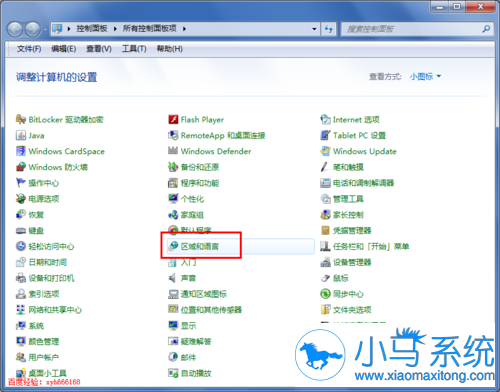
在打开的控制面板中选择“区域和语言”,如下图红色方框所示
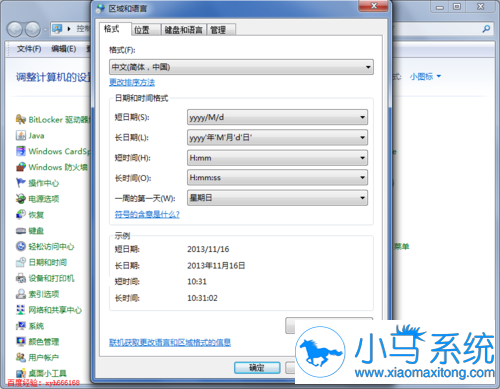
点击“区域和语言”后,就打开如下图所示的“区域和语言”设置对话框,默认位于格式选项中
点击上面选项卡中的“键盘和语言”,然后在打开的设置页面中点击“更改键盘”,如下图红色方框所示
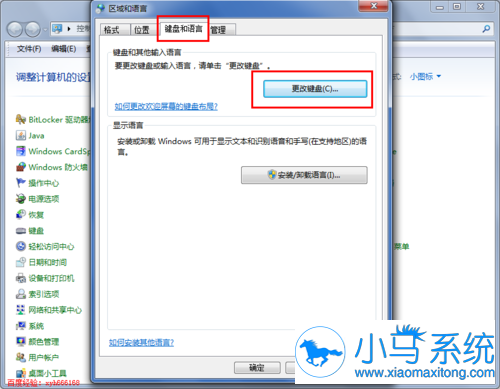
点击更改键盘后,就打开如下图所示的文本服务和输入语言设置对话框
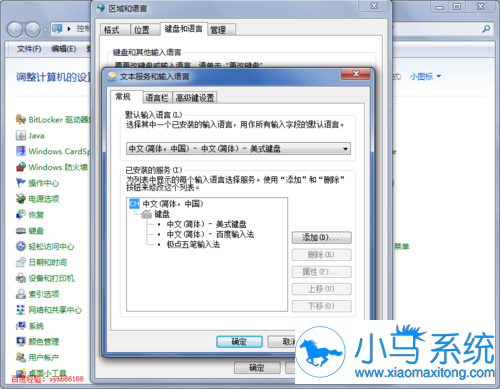
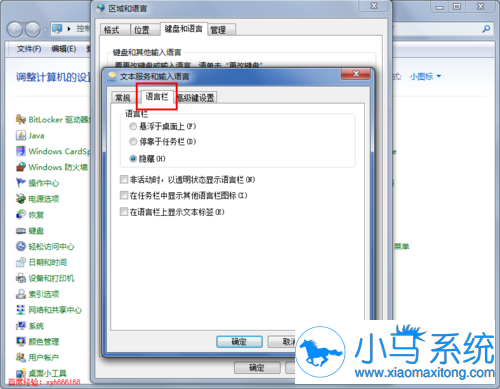
在文本服务和输入语言设置对话框上面点选项卡中点击“语言栏”打开设置语言栏的页面,在这里我们可以看到当前语言栏的状态是隐藏的
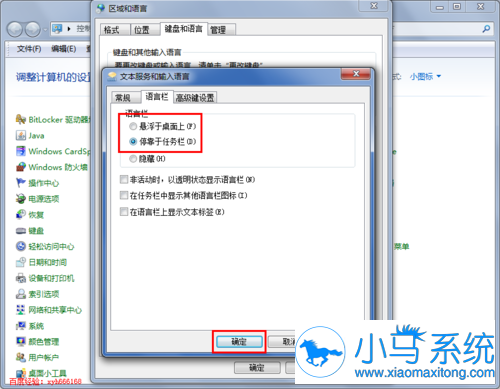
将语言栏的状态改为“悬浮于桌面上”或者“停靠于任务栏”,然后点击右下方的“应用”和“确定”按钮,这样就可以看到输入法的图标了
以上便是关于小鱼重装系统win7输入法图标不见了怎么办的解决方法,希望小编的分享能够帮助到大家!