【一键重装系统】小鱼一键重装系统工具标准版V1.9小编寄语
【一键重装系统】小鱼一键重装系统工具标准版V1.9是一款简单易用的系统重装工具,【一键重装系统】小鱼一键重装系统工具标准版V1.9操作非常简单一键就能快速重Windows操作系统,有了该软件就算你对电脑一窍不通也能自己重装系统,而且绿还支持U盘拷贝重装功能,能满足多大电脑重装的需求。
【一键重装系统】小鱼一键重装系统工具标准版V1.9特色
1、操作简单:只要鼠标点一点,重装系统 不求人;无需工具:只要电脑能上网, 装啥系统任你挑;
2、无人值守:只要步骤走完了,不必待 在电脑旁;极速引擎:只要网络连通了,迅雷高速帮你下;
3、技术全面:只要电脑能开机,大师总 能显威力;稳定可靠:只要硬件没有坏,系统运行就是快。
【一键重装系统】小鱼一键重装系统工具标准版V1.9攻略教程
小鱼重装系统win7输入法图标不见了怎么办?win7输入法的图标不显示了怎么办?可能因为多种原因使得输入法的图标不见了,在任务栏上面不显示语言栏了,下面小编就来分享一篇关于重装系统win7输入法图标不见了的解决方法,希望小编的分享能够帮助到大家!
重装系统win7输入法图标不见了的解决方法:
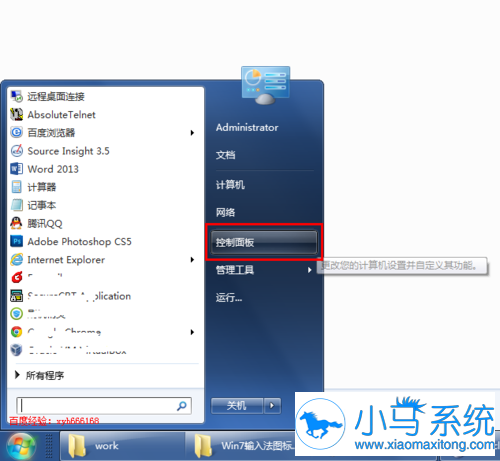
点击电脑左下角的开始图标,然后在打开菜单中点击控制面板,打开控制面板程序
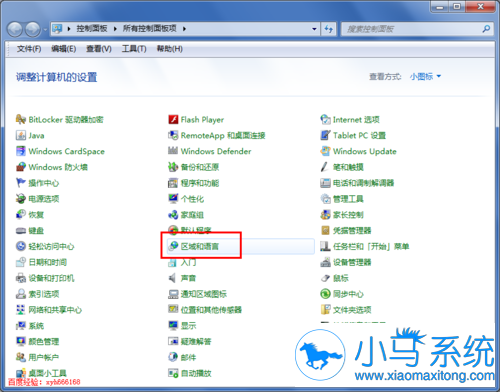
在打开的控制面板中选择“区域和语言”,如下图红色方框所示
点击“区域和语言”后,就打开如下图所示的“区域和语言”设置对话框,默认位于格式选项中
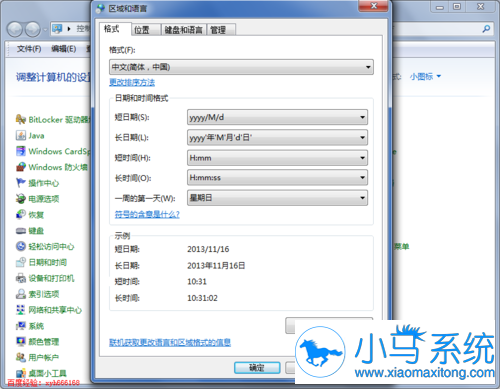
点击上面选项卡中的“键盘和语言”,然后在打开的设置页面中点击“更改键盘”,如下图红色方框所示
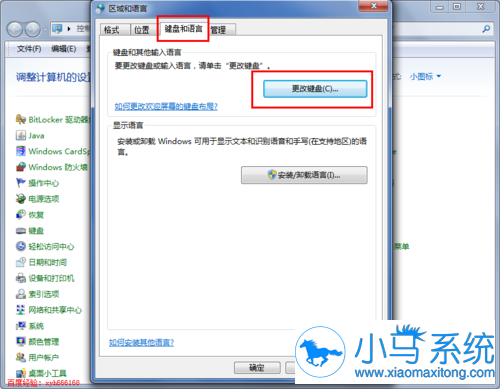
点击更改键盘后,就打开如下图所示的文本服务和输入语言设置对话框
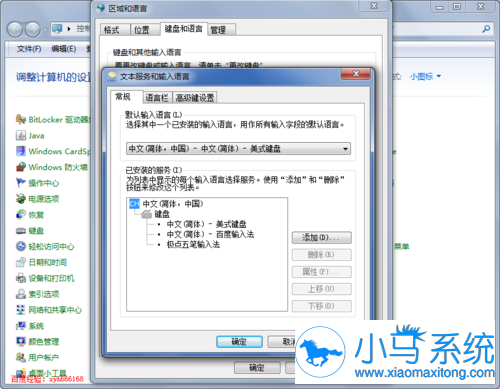
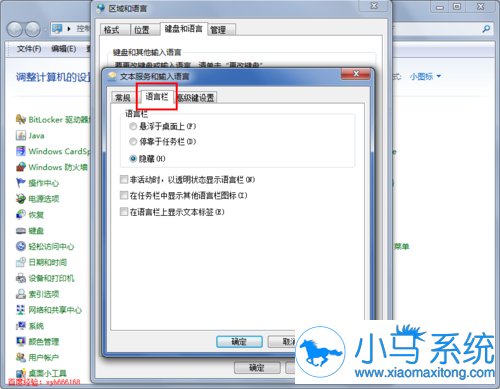
在文本服务和输入语言设置对话框上面点选项卡中点击“语言栏”打开设置语言栏的页面,在这里我们可以看到当前语言栏的状态是隐藏的
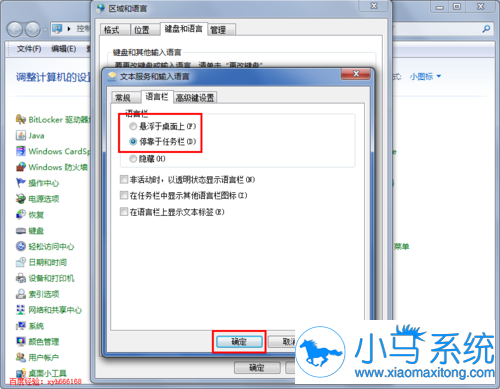
将语言栏的状态改为“悬浮于桌面上”或者“停靠于任务栏”,然后点击右下方的“应用”和“确定”按钮,这样就可以看到输入法的图标了
以上便是关于小鱼重装系统win7输入法图标不见了怎么办的解决方法,希望小编的分享能够帮助到大家!