【一键重装系统】系统之家一键重装系统软件V6.4.2正式版小编寄语
【一键重装系统】系统之家一键重装系统软件V6.4.2正式版是一款全新的一键GHOST重装系统软件,本软件为绿色版本,无需安装,无需U盘,更不需光驱、光盘,window系统镜像采用云高速同步下载功能,真真正正实现了一键重装系统功能,即使无任何电脑基础的用户也能快速重装系统,进行系统恢复、系统备份、系统还原。【一键重装系统】系统之家一键重装系统软件V6.4.2正式版支持xp系统安装,Win7系统安装或Win8系统。让重装变得更简单、更快速、更安全!
【一键重装系统】系统之家一键重装系统软件V6.4.2正式版特色
1、一键智能重装原版系统:无需光驱,无需U盘,零技术基础,傻瓜式操作,流水线流程
2、系统智能备份还原:支持GPT与win10平板,快速备份还原,稳定可靠,完美兼容
3、全新智能U盘多分区:UBFI与MBR完美结合,一键操作,简单易用
4、绿色重装系统软件:即下即用的绿色重装系统软件,不带任何插件和广告
【一键重装系统】系统之家一键重装系统软件V6.4.2正式版攻略教程
系统之家重装系统Win10我的电脑图标没了怎么办?安装了win10,刚打开时发现桌面上没有我的电脑图标,这对于很多人来说非常不适应,那么win10我的电脑图标没了怎么办?现在我就教大家重装系统Win10我的电脑图标没了的解决方法,具体步骤如下:
重装系统Win10我的电脑图标没了的解决方法:
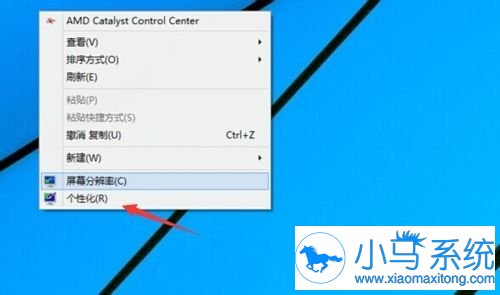
在桌面的空白地方点击一下右键。然后再点个性化。
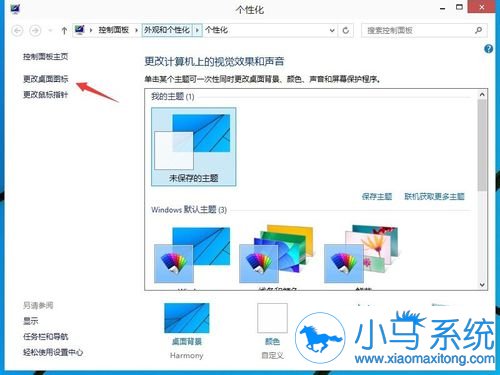
进入个性化后再点击更改桌面图标。
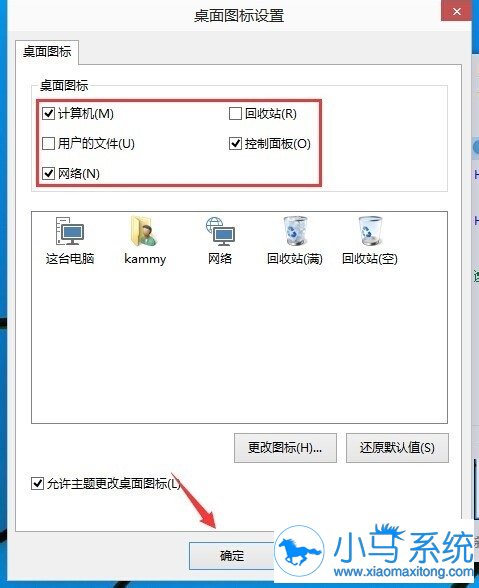
勾选这台电脑,网络然后点击确定,桌面上就会有这两个图标出现。
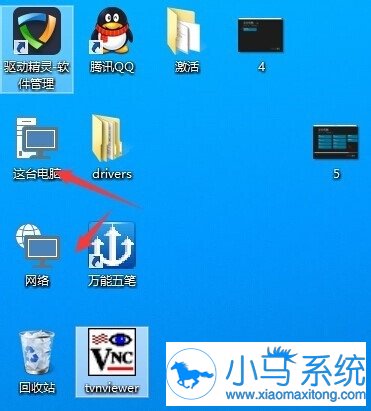
再到桌面看去看看是不是多了这台电脑这个图标。
WIN7以后就没有我的电脑这个名称的有的是:计算机或这台电脑这样的名称。
以上便是关于系统之家重装系统Win10我的电脑图标没了怎么办的解决方法,希望小编的分享能够帮助到大家!


