雨林木风一键重装系统软件V2.3.3.3通用版小编寄语
雨林木风一键重装系统软件V2.3.3.3通用版是一款专业的、免费的的一键重装软件,无论您想要重装什么系统都可以免费重装哦!鼠标直接操作,极其简单操作,无需任何技术即可完成整个系统重装操作,重装系统只需简单鼠标单击几步操作即可。智能检测分析,自动智能化检测当前电脑信息,自动分析当前电脑是否适合重装,不强制安装,保证安装后系统的可用行。多元化系统版本,内置winxp、win7(32/64位)、win8、win10供用户选择,大大提高了重装系统的可选择性和灵活性。P2P加速技术,采用全新P2P技术,内置迅雷内核组件,实现将下载速度提升到极致,100%确保以最快的速度完成整个系统的重装。完全免费,所有系统都已经激活,正版验证,官方直接补丁更新。一键重装不损坏电脑任何硬件。
雨林木风一键重装系统软件V2.3.3.3通用版功能介绍
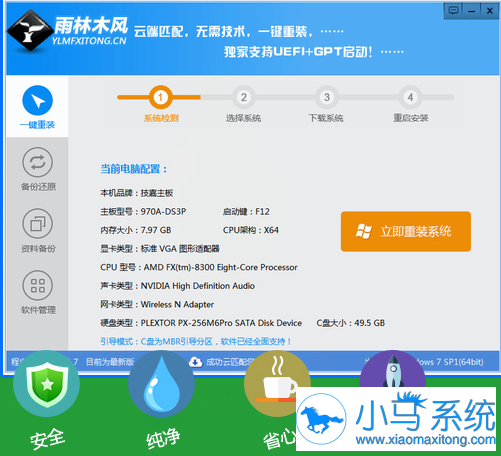
雨林木风一键重装系统工具软件介绍:
一、告别繁琐,简单易用
不需要任何技术基础,傻瓜式一键重装,全自动完成,完全不需要光驱和光盘,是雨林木风必备的重装神器!
二、安全高效,性能稳定
雨林木风系统承诺:系统不黑屏、不蓝屏,无病毒,无死机,绝对安全、可靠、稳定、快速!
三、智能装驱动,全面兼容
集成国内最全驱动库,精准识别硬件设备;智能检测、自动安装、设备即时生效。
四、飞速下载,快速安装
采用智能云模式+迅雷7内核,实现了系统的快速下载,完美的Ghost技术,实现了系统的快速安装。
五、系统随意换,一机多系统
完美支持XP/Win7 32位/Win7 64位/Win8 32位/Win8 64位系统互相转换,一机多系统更加简单便捷!
六、在线升级,修复漏洞
系统可以完美实现在线升级补丁,发现漏洞,马上修复,再也不用担心系统漏洞带来的危害了。
雨林木风一键重装系统工具特色:
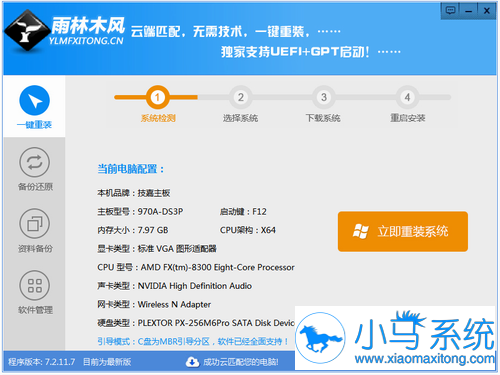
点击下载软件,并正常打开,点击软件首界面的“立刻重装系统”按钮进入检测页面,完成后点击“立即重装系统”按钮。
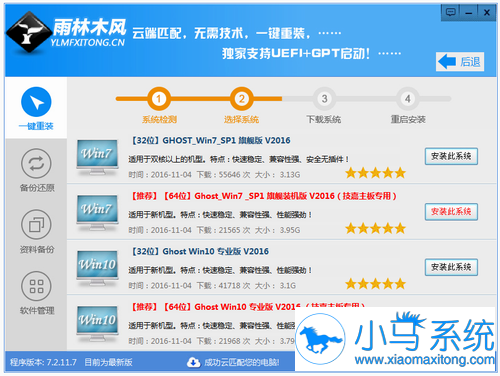
根据您的电脑配置选择你要安装的系统,点击"安装系统"按钮,程序会自动进入"下载文件"页面 。
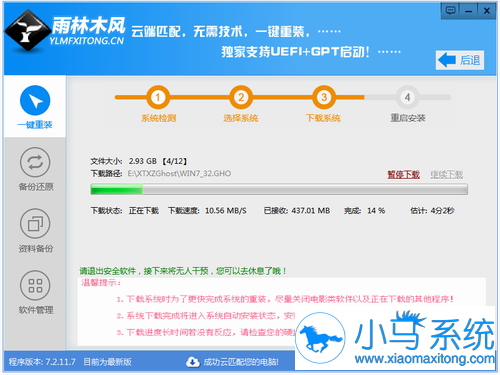
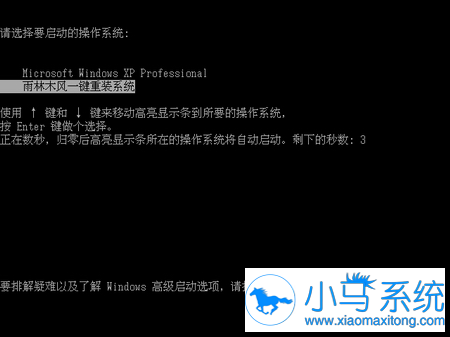
正在下载系统,下载完成电脑会自动重启并开始安装新系统,这个时候你要做的就是静静的等一会儿。
进入全自动安装过程,系统会重新启动,接下来都不需要人工操作会全自动安装完成。
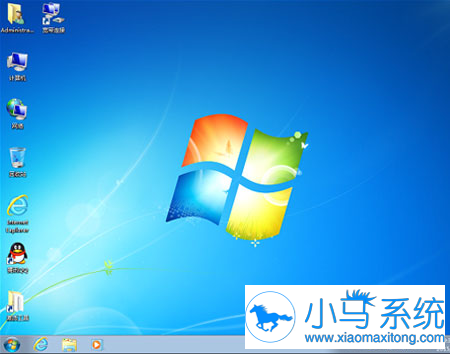
系统安装成功
雨林木风一键重装系统软件V2.3.3.3通用版更新日志
1、支持2012年2月补丁;
2、Windows配置增加进度条(XP系统);
3、修正同时安装Intel显卡、nVidia 显卡的时候某驱动安装失败问题;
4、修正VC运行库已经备份但是无法检测到BUG;
5、硬件检测优化
雨林木风重装系统后读不到硬盘怎么办
雨林木风重装系统后读不到硬盘怎么办?电脑在重装系统后读不到硬盘该怎么办呢?今天小编就和大家分享一篇重装系统后读不到硬盘的解决方法,我们一起来看看吧!希望小编的分享能够帮助到大家!
重装系统后读不到硬盘的解决方法:
开机---当屏幕出现大大的LENOVO那个画面时---按F2进入BIOS,进入BIOS后,可按 左右上下 键调整选项,然后选中Advanced,如下图所示:
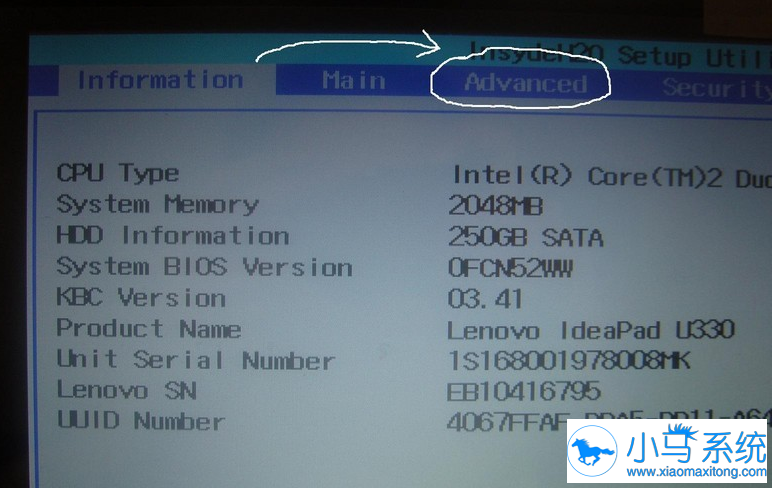
Advanced
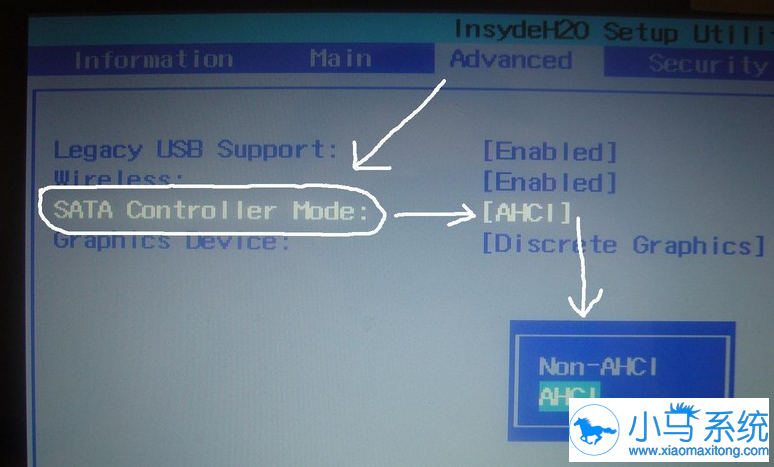
SATA
然后在选中SATA那个选项,按回车后出来两个选项,然后选中AHCI 那个选项,将他切换为IDE即可。
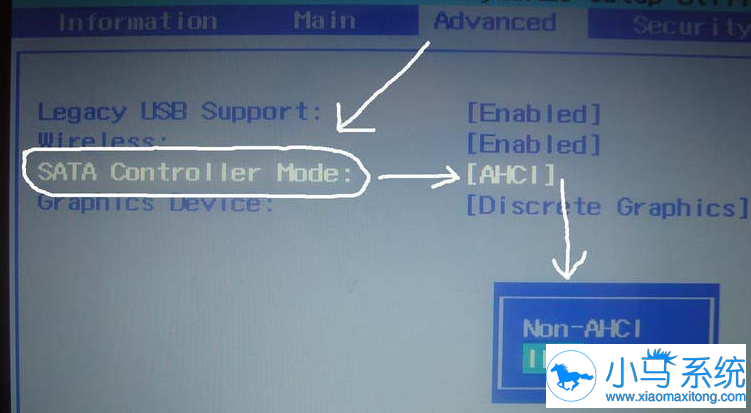
IDE
确定后按 F10 ,再次确定保存重启,再次进入winpe后即可看到你电脑的硬盘。
当使用U盘重装系统后,进入PE系统后,找不到电脑硬盘,可以更改硬盘模式为IDE,进入BIOS 界面后,选择Advanced,在AHCI选项中,修改为IDE,然后重启电脑就可以找到电脑硬盘了。
以上便是关于雨林木风重装系统后读不到硬盘怎么办的解决方法,希望小编的分享能够帮助到大家!


