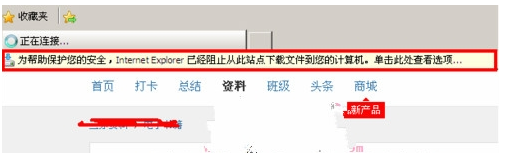
虽然有些人不喜欢使用IE浏览器,但是因为IE浏览器兼容性强,还是有许多用户的。最近有的win7系统用户反映,他们使用IE下载文件时,提示“为帮助保护您的安全,InternetExplorer已经阻止从此站点下载文件到您的计算机。这是怎么回事呢?该如何解决呢?下面就跟小编一起来看看吧。
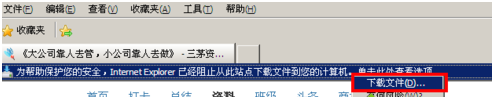
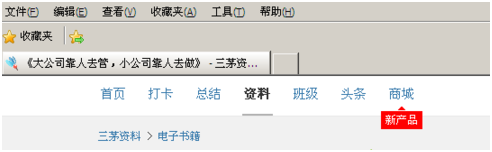
1、每次下载的时候一般都要要鼠标右键点击弹出阻止的对话框,直接选择【下载文件】选项,这时候网页就会自动刷新一次,然后再点击下载文件,就能够下载了。
2、如果要下载的文件很多的话,就要反复点击,这确实是十分麻烦的,同时也浪费时间,需要进行一次性设置。
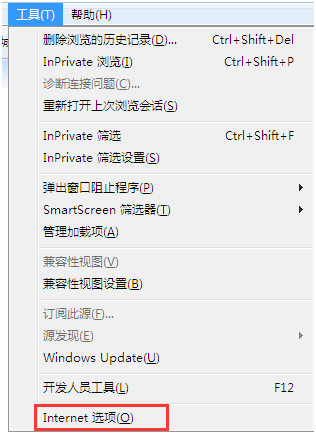
3、打开IE浏览器(InternetExplorer),然后找到里面的【工具】按钮。
4、点击“工具”按钮,接着就选择“Internet选项”。
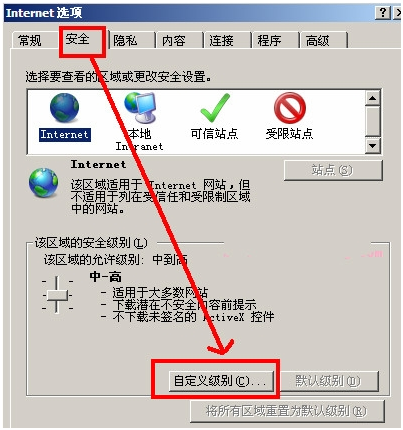
5、在“Internet选项”里面找到“安全”选项卡,点击这个选项卡,再单击“自定义级别…”选项。
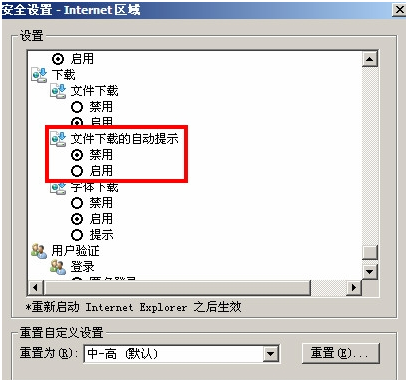
6、拔鼠标滚动到列表下面的“下载”,找到里面的“文件下载的自动提示”选项。
7、把“文件下载的自动提示”下面的“禁用”修改成启用,再单击确定,回到“安全选项卡”之后再点击确定,设置全部好了之后阻止框就会消失,然后就会直接弹出下载提示框,问题全部都很好的解决了。
以上就是win7系统中使用IE下载文件时,提示“为帮助保护您的安全,InternetExplorer已经阻止从此站点下载文件到您的计算机”的解决方法步骤了,操作很简单。希望能给大家带来帮助。