大多数,我们在桌面上的存储路径就是在C盘上,但是因为电脑使用一段时间后,不小心就会出现问题,那么,为了防止数据丢失,我们可以更改桌面存储路径,今天小编以win8系统为例,来说说如何更改桌面存储路径。更改win8桌面存储路径的小方法,应该怎么做呢?
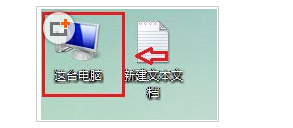
1.返回到win8电脑的传统桌面界面,然后双击“这台电脑”。
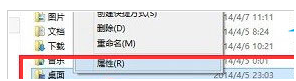
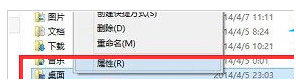
2.接下来咱们进入c盘,然后依次展开用户-系统账号文件夹,并找到文件夹中的桌面,对准桌面点击右键,选择属性。
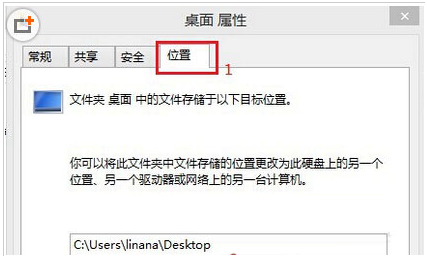
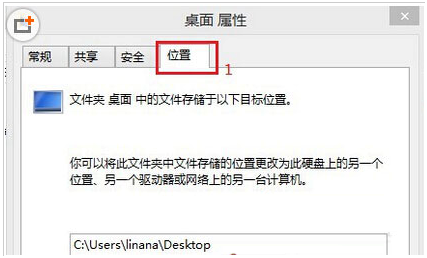
3.这样就可以进入桌面的属性窗口了,咱们将界面切换到位置这一栏,然后可以看到下方有一个输入着桌面路径的方框,咱们点击方框下的移动按钮。
4.之后便会弹出有其他盘符的界面了,大家可以选择自己中意的盘符,例如E盘、F盘等等,都是可以的。
通常情况下,我们在桌面上的存储路径就是在C盘上,但是为了防止数据丢失,我们可以更改桌面存储路径,今天小编以win8系统为例,来说说如何更改桌面存储路径。
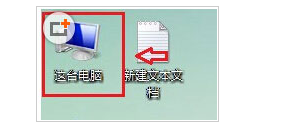
1.返回到win8电脑的传统桌面界面,然后双击“这台电脑”。
2.接下来咱们进入c盘,然后依次展开用户-系统账号文件夹,并找到文件夹中的桌面,对准桌面点击右键,选择属性。
3.这样就可以进入桌面的属性窗口了,咱们将界面切换到位置这一栏,然后可以看到下方有一个输入着桌面路径的方框,咱们点击方框下的移动按钮。
4.之后便会弹出有其他盘符的界面了,大家可以选择自己中意的盘符,例如E盘、F盘等等,都是可以的。
更改win8桌面存储路径的小方法,一点都不复杂吧?其实,当大家在使用电脑遇到问题的时候,并不需要太紧张。只要多熟悉教程,基本都可以解决。输入法的设置过程,只要能够按照以上的标准进行,完全没有大的问题。