有不少win7系统用户在BIOS中开启SATA硬盘的AHCI功能时,都遇到了无法启动的情况,只有改回IDE模式,才能恢复正常。后来才知道在IDE模式下安装了系统,想改成AHCI的话就需要重装,那么我们能不能再不重启的情况下开启ACHI呢?当然能了,下面就跟小编一起来看看吧。
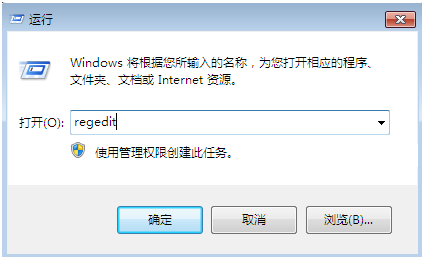
1.首先按下组合键“win+r”打开运行,然后输入“regedit”回车打开注册表编辑器;
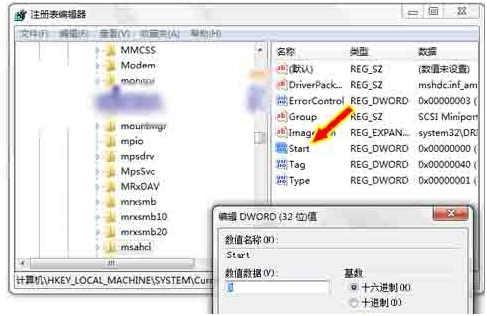
2.在“注册表编辑器”窗口左侧标题栏定位至
HKEY_LOCAL_MACHINESYSTEM CurrentControlSetservicesmsahci分支,然后在右侧窗口,双击“Start”。
3.在打开的“编辑DWORD值”对话框,将“数值数据”框中的值由3改为数字0(如上图2),单击“确定”按钮。
4.关闭“注册表编辑器”窗口并重新启动电脑。
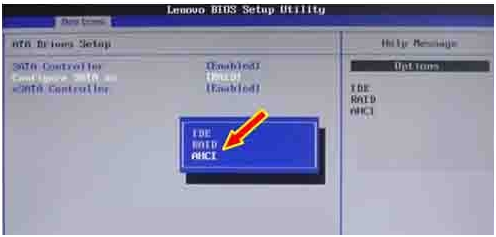
5.重新启动电脑时进入BIOS设置界面,将硬盘更改为AHCI模式。例如,针对笔者电脑而言,启动电脑时按F1键进入BIOS,依次选择 Devices→ATA Drives Setup→Configure SATA as→AHCI(如图3),最后按F10键保存并退出BIOS。
以上就是win7系统中不重装也能开启硬盘AHCI模式的方法步骤了,操作步骤很简单,其实就是通过注册表编辑器来解决。有需要的朋友不妨按照上面的方法步骤去操作。希望能帮到大家。