电脑使用久了,总会出现各种故障;不小心升级了新的系统,却发现自己还是习惯用原来的XP系统;电脑使用一段时间之后,发现磁盘的分区非常不合理。上面都是我们在使用电脑过程中会出现的问题,那么出现上面的问题最基本的解决办法就是重装XP系统。安装系统的方法有非常多种,在软盘逐渐被淘汰之后。传统的系统安装都是通过光盘来完成的,不过呢,有些自己组装的笔记本并没有光驱。所以,今天小编就教大家怎么利用U盘来重新安装XP系统。
准备工作:U盘一个(目前市面上主流的大小即可)、XP系统的ISO文件、WINPE工具(这里以老毛桃为例)。
下面开始讲解USB系统启动盘的制作过程:
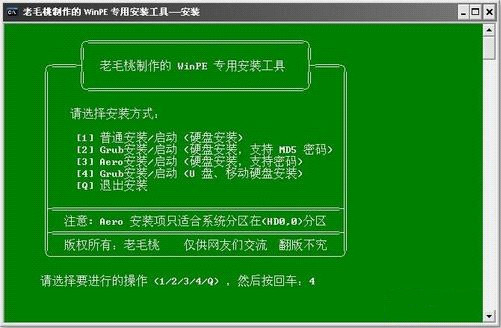
1、插入U盘(因为过程中会涉及格式化,所以大家尽量用空U盘来制作),将下载好的老毛桃压缩包复制到U盘,然后解压。找到里面的pesetup.exe程序,双击运行就会开始执行PE盘的一键安装。
在“请选择要进行的操作(1/2/3/4/q),然后按回车”处输入“4”然后回车。
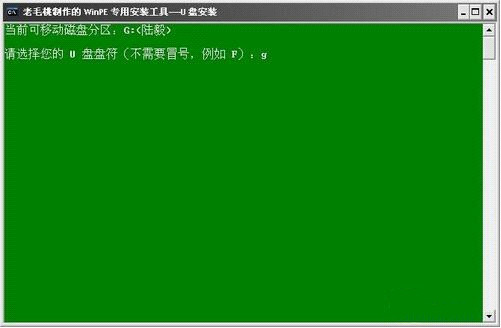
输入我们的U盘在我的电脑显示的盘符,然后回车即可。
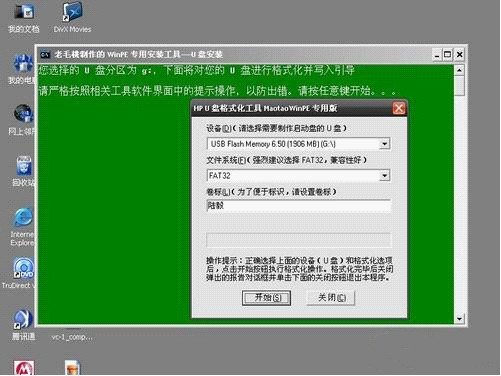
2、输入我们的盘符之后,程序就会跳转到格式化步骤,按照软件默认的设置,我们点击“开始”执行格式化动作。
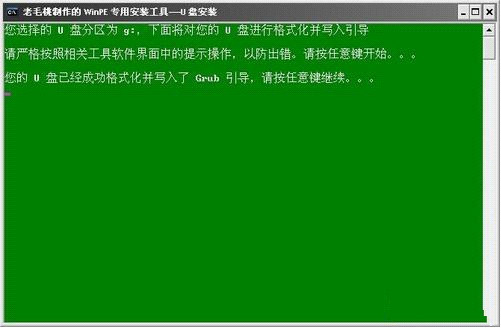
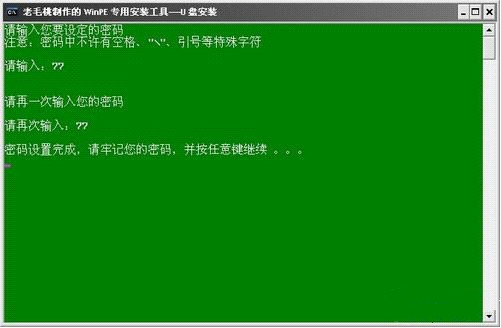
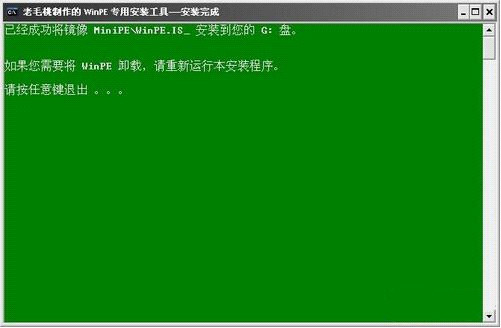
3、按照程序提示的步骤,格式化步骤完成之后,这个时候老毛桃已经成功安装到您的U盘上面了,不够因为程序版本的问题,制作完成之后,我们还需要给U盘设置密码。而且这个步骤强制执行,跳过就没有办法正常使用。
执行完上面三个步骤之后,我们的老毛桃系统启动盘就已经制作完成了。接下来开始重新安装系统,先确定我们的XP系统文件已经下载好了。可以放在本地磁盘或者U盘里面。
下面开始讲解U盘重装XP系统的步骤:
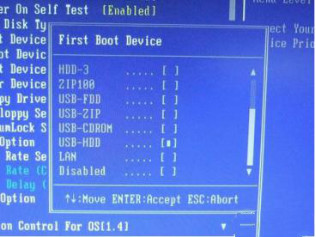
1、将电脑的启动项设置为U盘启动。大部分的电脑默认的启动项都是光盘启动,我们要通过BIOS来进行修改,不同版本进入BIOS的方式不同,也只是快捷键的差异,具体的电脑型号快捷键,大家到时候百度一下即可。
在“FirstBootDevice”界面通过移动“上下键”来进行选择,按“空格键”确定,确定之后,后面出现“*”的选项就是启动项。当然,这里我们要选择的是“USB-HDD”。
2、设置好从U盘启动系统之后,将我们制作好的U盘启动盘插入电脑的USB口,然后重启电脑。这个时候,电脑就不会读取我们本地硬盘的系统,而会进入我们的老毛桃系统界面。
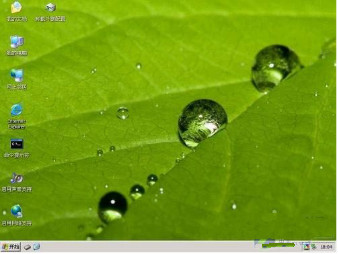
在启动的时候选择“WinPEBy:MAOTAO”,就会进入老毛桃的简略版操作系统,这是一个运行在U盘上面的操作系统,但是可以正常读取你电脑的磁盘数据。而且具备一些系统功能如格式化等。
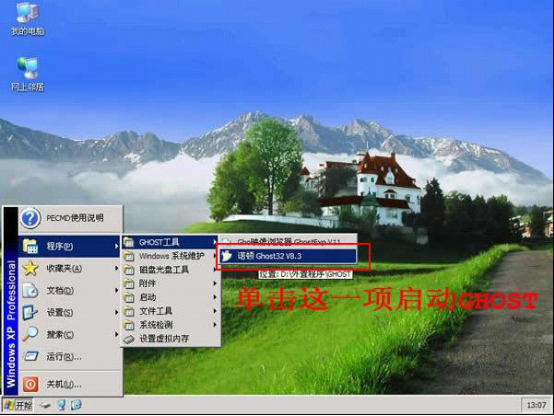
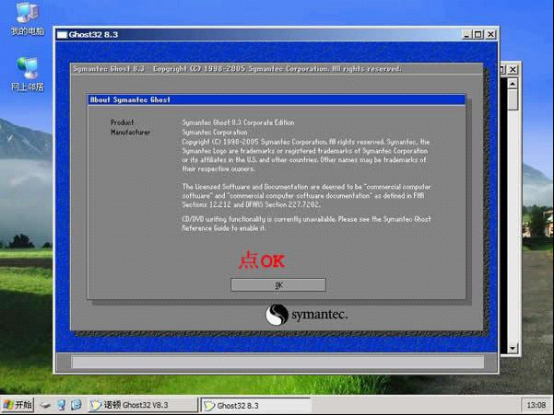
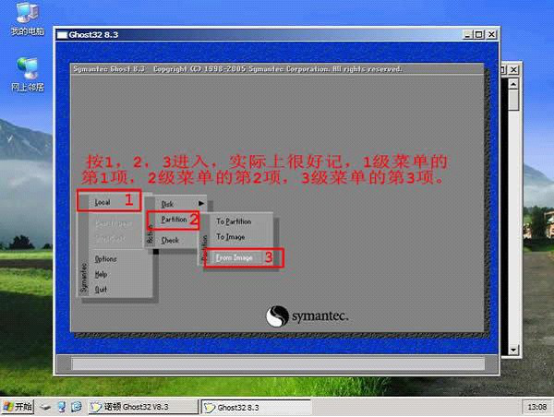
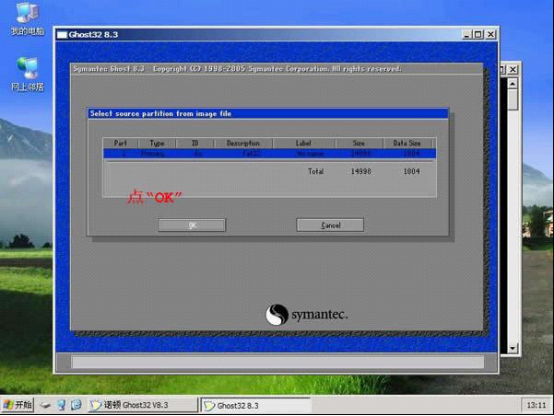
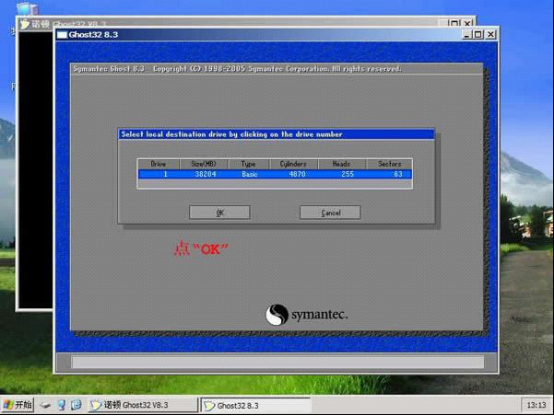
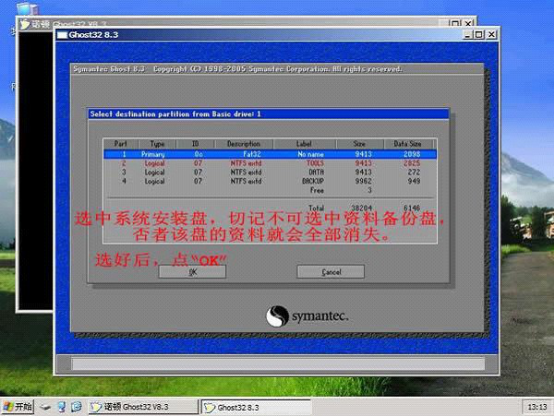
3、进入PE系统之后,我们要将原先的系统版本删除,一般的操作系统都默认安装在C盘,我们直接格式化C盘。格式化后,可以选择直接从电脑的数据盘安装XP系统,也可以选择利用Ghost软件(本文以PE自带的Ghost软件讲解),将系统的Ghost镜像恢复到我们格式化好的C盘。
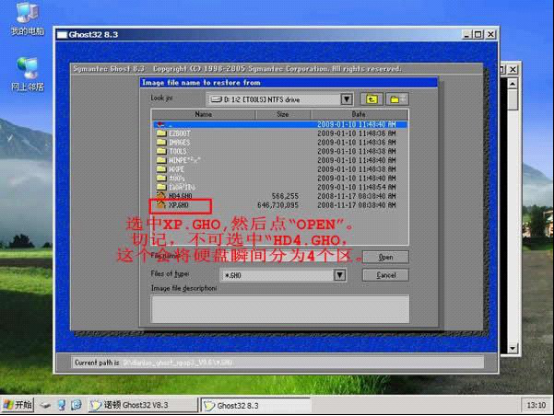
选中前面下载的GhostXP_sp3电脑公司快速装机版V13(GHOSTXP_SP3_PRO_V13.iso)解压出来的文件中的XP.GHO。然后,点“OPEN”开始。
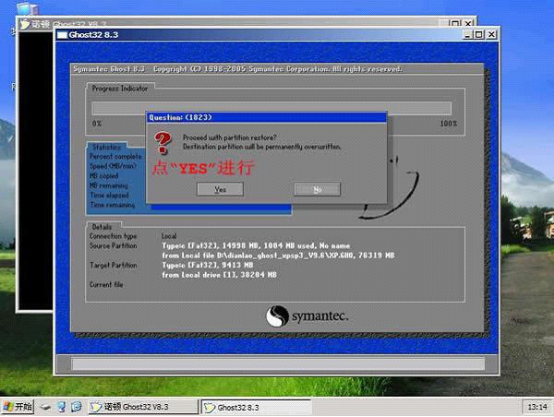
按照步骤一步步选择之后,会出现一个对话框“你是否要将指定的GHO镜像恢复到电脑的C盘去”我们选择“yes”就可以了。
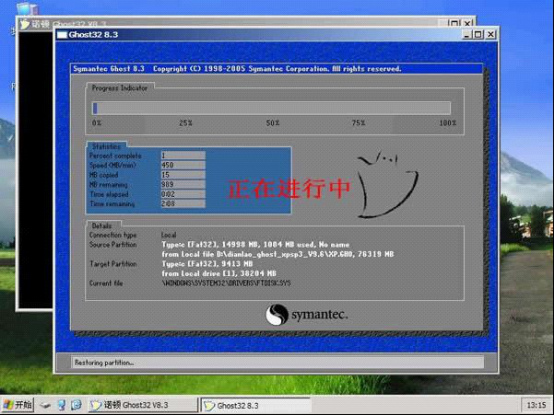
接下来就是比较长时间的Ghost动作
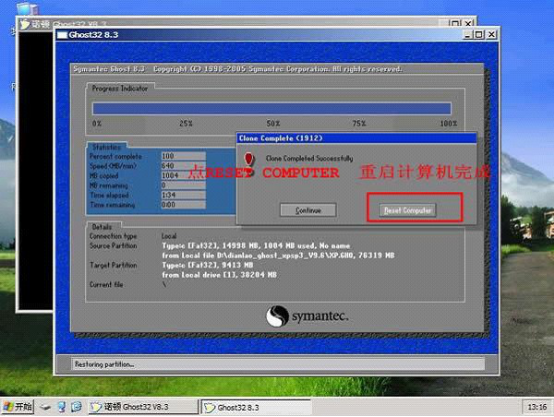
在等待进度条100%之后,会出现提示我们重新启动的窗口,点击重启电脑即可。
重启之后,整个重装的步骤就算完成了,然后将电脑的默认启动项改回光驱启动,因为如果还是保留着U盘启动的话,以后我们要是忘记插拔U的话,那电脑开机就会进入U盘系统,设置成光驱启动即可,因为谁也不会没事给电脑放个系统光盘在里面。用U盘来安装系统,因为整个安装过程都是在硬盘里面读取数据的,所以在安装速度上会比光盘安装的速度快上很多。
通过以上的步骤就可以实现XP系统的安装了,在我们制作“U盘启动盘”的时候,也可以选择U盘空间大一点的,8G即可。这样就可以将系统镜像拷贝到U盘里面,以后你的U盘就是一台移动系统,到哪里都可以随时随地安装系统。