现在越来越多的小伙伴将
系统升级到了win10版本,但是真正使用熟悉还差得远,比如在win10系统,我们打开窗口的时候,出来静态打开窗口之外,还会有打开窗口的动态效果。通过设置,会让你的打开窗口慢动作出现,那么该怎么设置呢?下面就和小编一步步来操作吧。
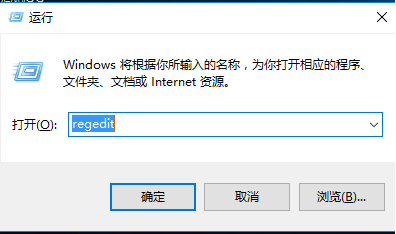
1、利用快捷键WIN+R打开运行窗口,在运行窗口输入“regedit”并回车,就可以打开注册表编辑器。
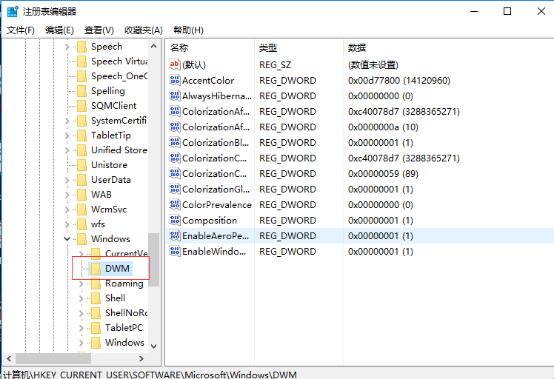
2、在打开的注册表编辑器依次打开以下的键值:
HKEY_CURRENT_USERSoftwareMicrosoftWindowsDWM
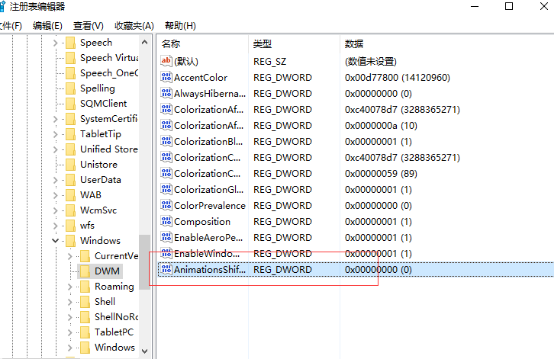
3、在右侧新建名为AnimationsShiftKey的DWORD(32位)值
4、双击该键,在打开的配置界面,将该键值设置为1。保存之后重启电脑,然后测试效果。
通过上面的操作之后,以后你打开或者关闭窗口就不是直接显示了,而是会有一个渐渐显示出来的慢动作,就和电影里面的慢镜头一样,就相当于有了动态效果。