磁盘碎片整理是系统自带的一个功能,win10操作系统每隔一段时间就会自动整理我们磁盘上的碎片,这是因为win10操作系统默认给磁盘设置了磁盘碎片整理的任务计划,这样到了设定的时间点,系统就会自动进行磁盘碎片整理,但是如果我们的电脑正常使用的话,是没有必要进行磁盘碎片整理的,那应该如何关闭呢。
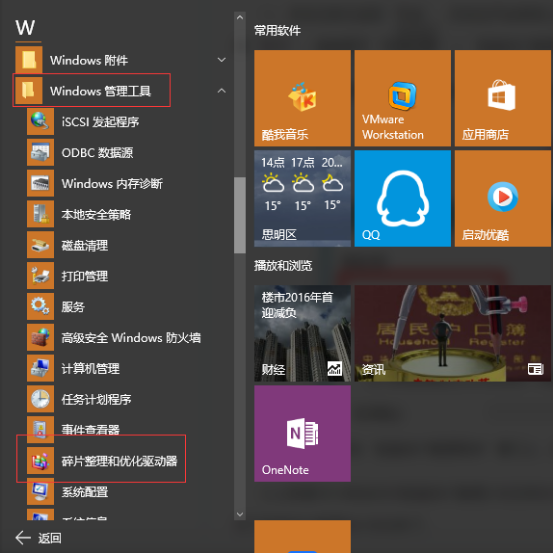
1、点击开始按钮,然后选择所有程序,在打开的所有程序栏目列表里面选择windows管理工具,然后就可以看到“碎片整理和优化驱动器”选项,然后点击该项。
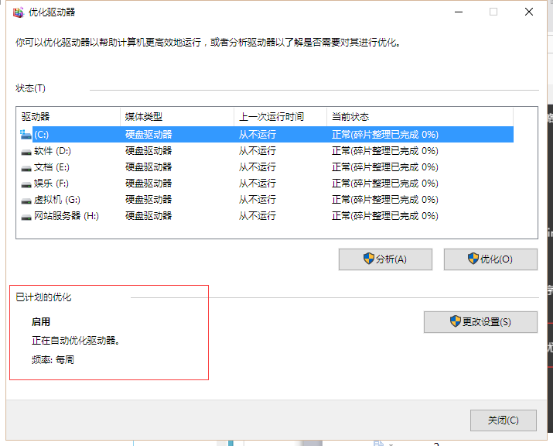
2、在打开的优化驱动器界面,我们可以看到,系统自动设定了一个“已计划的优化”频率是每周,也就是系统会每隔一周就自动进行磁盘碎片整理。我们点击“更改设置”进行修改。
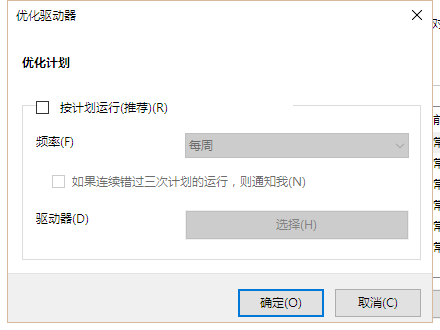
3、在打开的配置界面,我们可以选择将自动优化的时间改为长一点的,比如改为每个月一次,或者直接将“按计划进行”给勾选掉,这样就不会自动进行磁盘碎片整理了。
以上就是win10操作系统取消自动进行磁盘碎片整理的办法了,因为我们操作系统使用了计划任务来让系统定期进行磁盘碎片整理,但是其实我们的电脑并不需要这么高频的进行碎片整理,大家可以设置成为一个月即可。