无论是上班族还是宅男宅女,在电脑使用中都有一些不想让大家分享的文件。很多用户的做法是给磁盘中某个文件进行加密,或者用更隐藏文件夹这种“傻白甜”的方式确保自己的文件的安全,然而这些做法都比较不靠谱,最好是能将装有重要文件的硬盘分区整个隐藏。今天小编就教大家如何将win10某个硬盘分区隐藏起来。
在开始教程之前,大家需要去应用商店下载一个叫“魔方电脑大师”的软件,因为今天这个教程就是通过这个软件进行的。一切准备就绪之后,我们就可以开始设置
隐藏硬盘分区了。
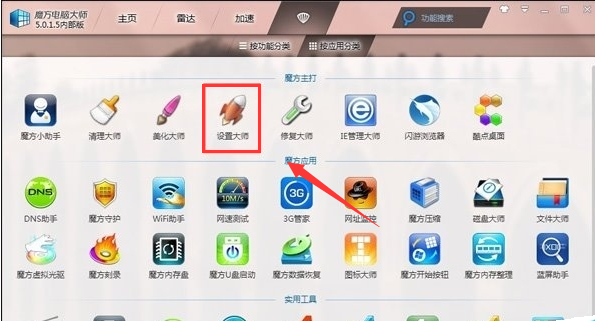
打开魔方电脑大师软件,在它的功能选项中找到“设置大师”。
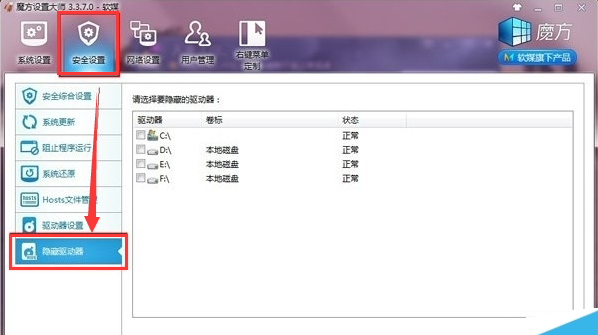
点开设置大师之后,电脑会弹出一个新的对话界面,我们选择“安全设置”之后,在电脑列表的左侧就可以看到“隐藏驱动器”。
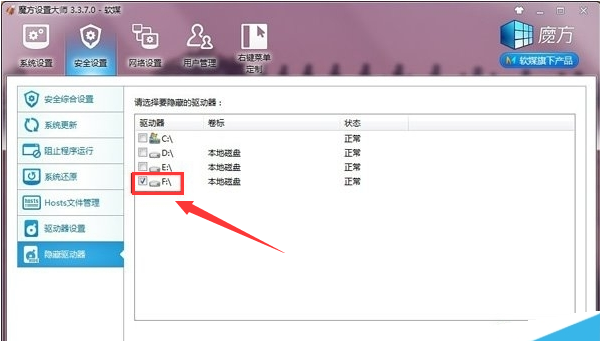
在驱动器的列表上选择一个你想隐藏的硬盘分区,在它的前面打上勾,点击确定完成操作。
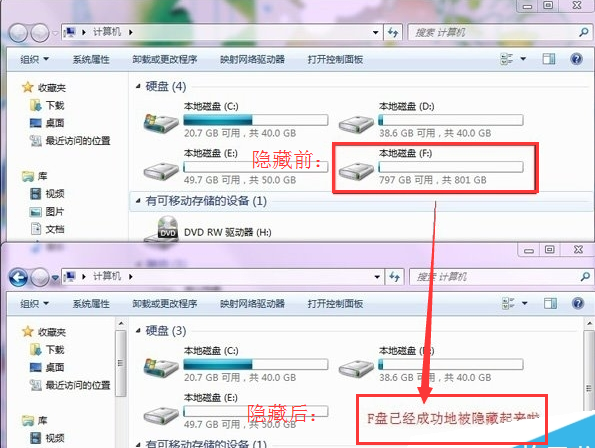
接下来,我们看一下设置后的效果是怎样的。打开我们的计算机选项,刷新一下界面,你想要隐藏的硬盘分区是不是就神奇的消失了呢!
如果想要访问自己隐藏的硬盘分区该怎么做呢?我们只要在计算机的地址栏中用引号加分区字母就可以访问了,比如我隐藏的是F盘,那我只要输入“F”就可以访问了。