尽管win10系统现在的装机量已经达到了两亿,不过对于刚升级到win10系统的用户来说,他们还是无法适应win10系统
Shift+Alt切换输入法的方式,尤其对win7系统的重度使用者更是如此。那么我们能否将win10切换输入法的快捷方式换回Ctrl+Shift的形式呢?当然是可以的,现在小编就教大家如何更换这个快捷方式。
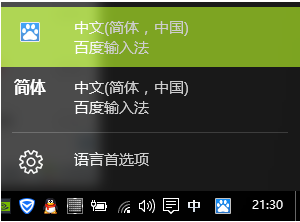
在win10桌面的菜单栏上找到语言图标,然后再选择语言首选项。
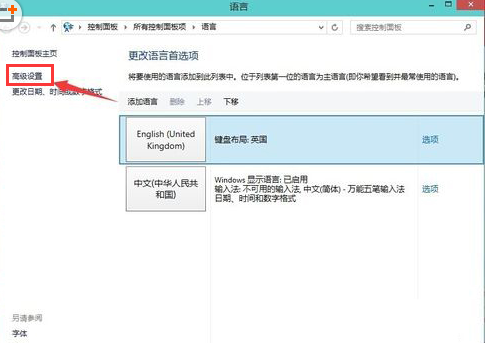
在语言对话框的左侧,找到并选择高级设置。
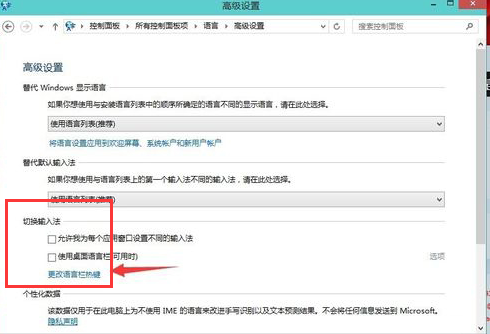
在高级设置的对话框中,找到切换输入法,选择其下方蓝色字体的“更改语言栏热键”。
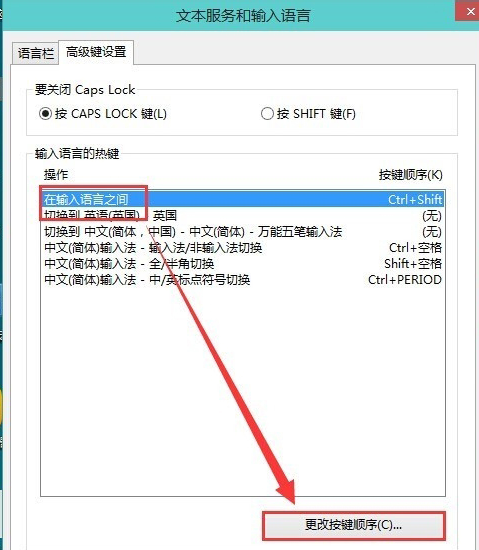
输入语言的热键下面选择在输入语言之间,再点更改按键顺序。
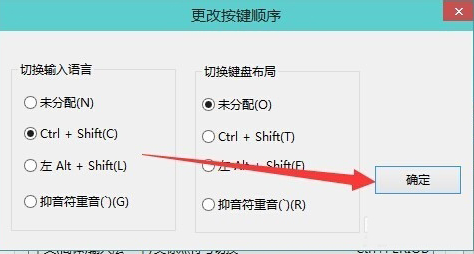
然后我们就可以看到切换语言输入法的几种快捷键方式,我们只要选择Ctrl+Shift就可以了,最后不要忘了点击确定保存哦。
以上就是今天小编要和大家分享的win10输入法快捷键设置的教程,希望能给大家带来帮助。如果小伙伴们在过程中有任何的疑问,也可以通过留言的方式告诉小编,小编会再为大家一一解答的。