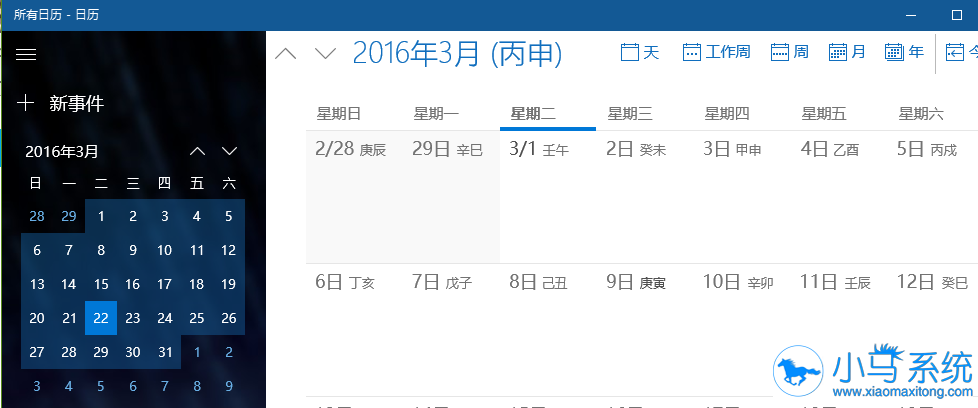
Win10操作系统下的日历现在已经越来越人性化,我们不仅仅可以查看每个月的日期,还可以在具体的日期上面添加备忘录或者提醒,相比于其他版本操作系统的日历界面更加友好,不过呢?Win10操作系统的日历默认显示的方式是农历的显示方式,有些用户不喜欢这种显示方式,那么应该怎么更改我们日历的显示方式呢?
在任务栏的搜索框输入“日历”就可以找到我们的日历的小程序,win10系统可能会要求大家输入自己的微软账号才可以使用我们的日历。
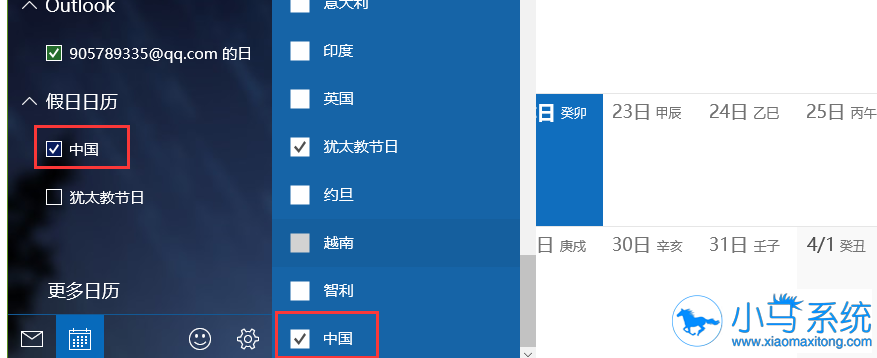
在左侧我们登录账号的下方,有一个“更多日历”的选项,我们点击这一项,然后就会出现“假日日历”的设置,假日日历就是我们在日历的显示的时候,会将对应的节日也显示出来,我们选择“中国”的假日日历。
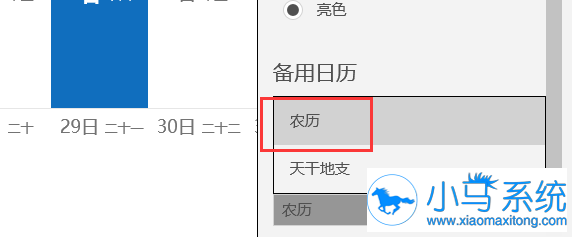
选择好假日日历之后,我们接下来就要更换农历和天干地支的显示方式,点击下方的“设置”,在打开的右侧选择栏里面选择“日历设置”在最下方我们就可以看到有一个备用日历的选项,我们选择其中的“农历”。
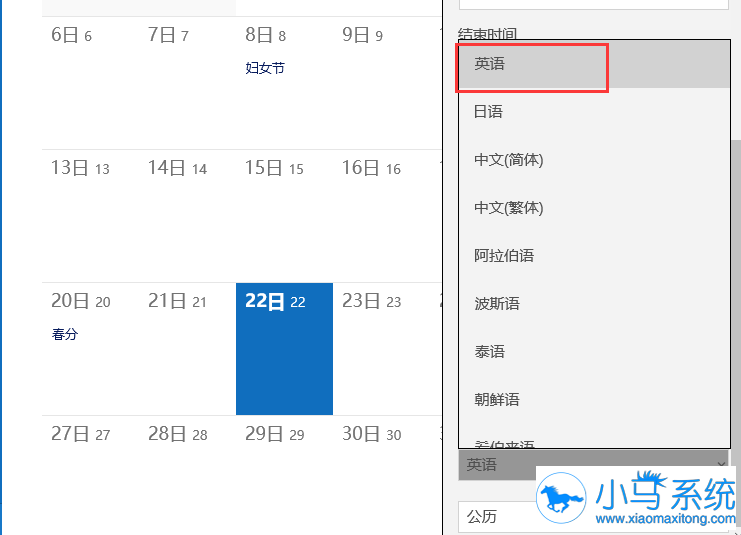
我们还可以将我们的日历显示方式改为数字显示的方式,这样就和我们任务栏上的日历显示方式比较相似,只要在日历设置里面,将显示的语言选择为“英语”我们就可以看到数字显示的日历。
以上就是我们win10操作系统下,不同日历显示方式实现的方法,我们可以设置不同地区的假日日历,也可以切换我们的农历日历显示或者天干地支显示的方式,通过设置英文的显示方式,也会出现更加简洁的日历模样。