从微软推出win8系统开始,电脑商推出的个人PC屏幕就有了触摸功能,而且win8系统也内置了虚拟键盘供用户使用。在最新的win10系统中,微软依然保留了这个赞誉度很高的程序,但是很多用户不知道如何开启win10系统中的虚拟键盘。今天小编就要为大家解决这个问题,教大家如何
开启win10中的虚拟键盘。
方法一
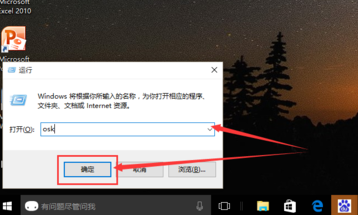
在win10系统的桌面上,用win+R组合键的方式打开运行,输入osk点击确定。
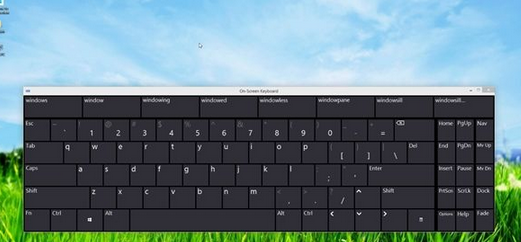
这样虚拟键盘就被我们快速打开了,我们可以将虚拟键盘移动到我们适应的位置,也可以通过选项,设置虚拟键盘的属性。
方法二
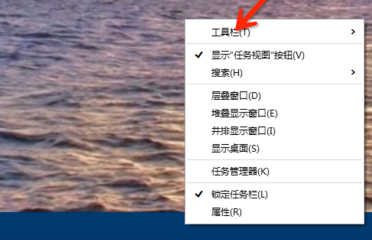
将我们的鼠标光标放置在任务栏中,单击鼠标右键后,在列表栏中选择工具栏。
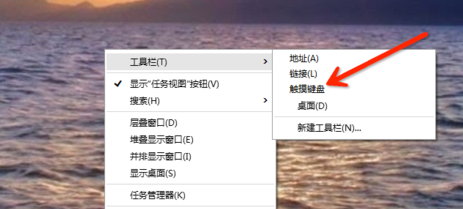
在工具栏的子菜单中,我们就可以看到触摸键盘选项,将其选中之后就可以启动虚拟键盘。
点击任务栏中键盘的图标,我们还能将win10键盘进行任意的收缩。
以上就是小编要和大家分享的开启win10系统弄个中虚拟键盘的两种方法,是不是感觉非常方便有效呢?大家可以根据自己的喜好开启虚拟键盘。如果小伙伴们觉得这个教程很有效,那就将它分享给更多的小伙伴吧!