每一台win10电脑都有硬件和软件两部分组成,要想更好的体验win10系统,光有硬件基础是远远不够的,还必须要有与之配套的软件才能让硬件发挥最佳的效果。为了达到win10较好的体验效果,我们有必要掌握一种管理驱动的方法,接下来小编就教大家如何
在设备管理器上升级和管理驱动。
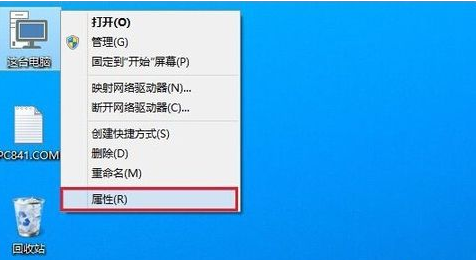
1、在win10系统的桌面上,找到此电脑图标后单击鼠标右键选择属性命令。
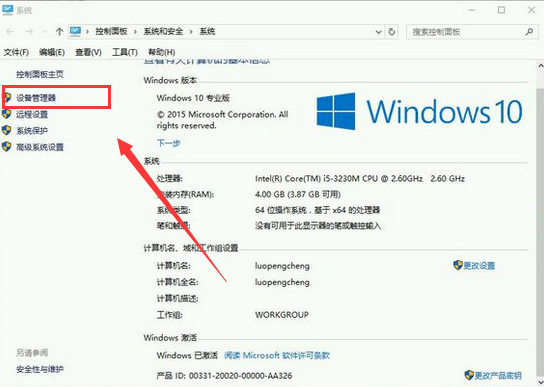
2、在系统对话框的左侧列表中,找到并打开设备管理器选项。
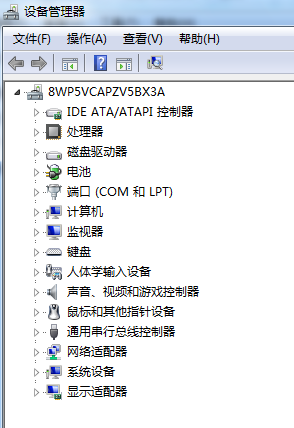
3、在设备管理器的对话框中,我们就可以看到包括处理器、监视器、显示适配器等一系列的设备。
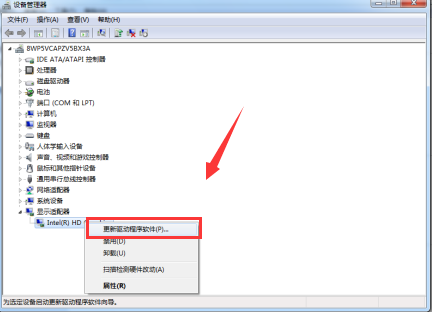
4、展开其中一个设备后,我们就可以看到下方的驱动,如果要更新或者卸载,只要单击鼠标右键直接选择就可以了。例如,我们想要更新显卡驱动,只要选择“更新驱动程序软件”就可以了。
掌握了设备管理升级驱动的方法之后,我们就能轻松解决显卡驱动版本太低、由驱动造成的显示不正常、声音不正常等问题。对于游戏迷来说,他们还能通过高版本的显卡驱动,获得更畅快的游戏体验。当然,升级管理驱动的方法有很多,感兴趣的小伙伴可以持续关注我们的网站,后续小编会做一个更全面更详细的教程呈现给大家。