U盘是人们日常生活中非常重要的一个移动存储设备,作为U盘使用搭档的win7电脑,有人常常会给U盘文件在win7电脑上进行加密和隐藏。隐藏后的文件如果不用特殊的方法,我们是无法查看其中的文件的,这也就出现了“文件消失”的问题。在确定文件没有被删除的情况下,我们可以用以下三种方法
解决U盘文件不见的问题。
方法一:
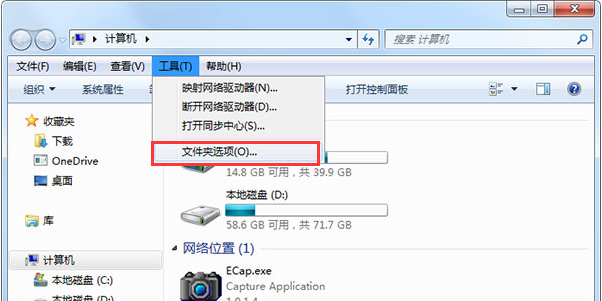
在win7电脑中插入U盘之后,从计算机图标中打开我们的U盘,然后点击对话框菜单栏中的“工具”,选择文件夹选项。
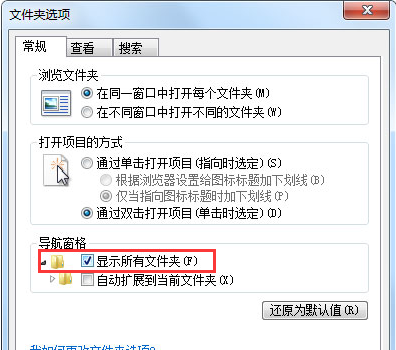
在文件夹选项的对话框的常规选项卡中,将“显示所有文件夹”和“显示所有文件和文件夹”选项选中,点击确定之后,我们就能擦看U盘隐藏的文件夹了。
方法二:
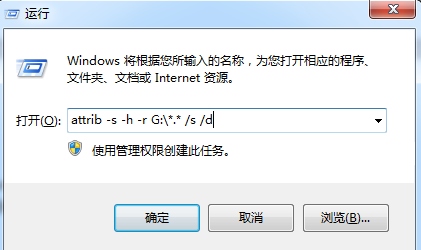
将U盘插入win7电脑之后,用Win+R组合键打开运行框,输入命令:attrib -s -h -r G:*.* /s /d(G盘 为你u盘的盘符),然后点击确定或者回车即可。
方法三:
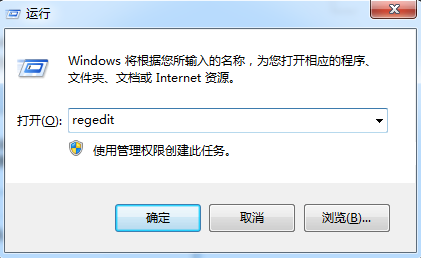
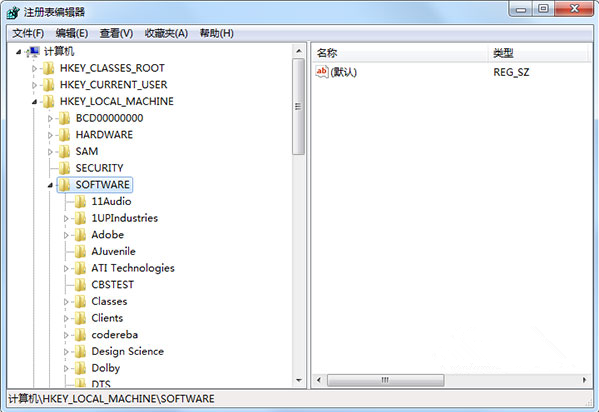
在win7电脑中,用Win+R组合键打开运行框,输入regedit后按回车进入注册表编辑器。
在注册表编辑器的左侧列表中,依次打开项:HKEY_LOCAL_MACHINE——software——Microsoft——Windows——CurrentVersion——explorer——Advanced——Folder——Hidden——SHOWALL。在右侧列表中查看有没有CheckedValue键,如果有,用鼠标双击打开它,将它的数值数据修改为1,或者直接将其删除。
上面就是小编要为大家介绍的打开U盘隐藏文件的方法,每一种方法都能解决U盘文件不显示的问题,只是途径有所不同而已。当然,我们需要打开隐藏文件的U盘必须是自己的,如果是别人的U盘隐藏了文件,我们还是不要去窥探别人的隐藏,避免朋友之间会闹的不愉快。