WIN7 系统的很多功能对比XP来说要先进很多了,非常适应潮流的发展,很多界面都非常美观且实用,还出现了很多的个性化设置,这让很多年轻人非常喜爱,因此目前市场上的主流系统都是WIN7,虽然WIN7很好用,但是它毕竟只是一个系统而已,肯定会出现一些问题,比如有网友反映在使用WIN7系统时候,进行录音或者麦克风以及背景歌曲同时输出的时候,就会遇到麻烦了,完全找不到立体混音的感觉,就是一堆杂乱的声音,很多网友遇到这样的情况,都会手足无措,觉得是电脑本身出现了问题,其实这只是系统的设置问题,很快就可以解决的,下面就向大家介绍WIN7系统的立体声混音设置的办法:
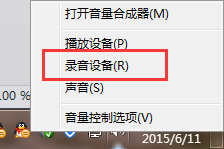
1、在小喇叭处点击右键,选择“录音设备”。
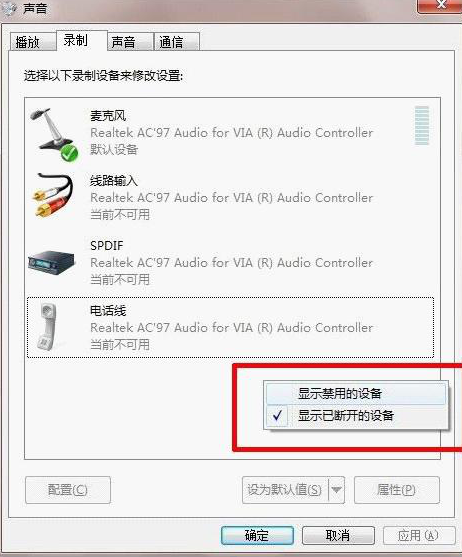
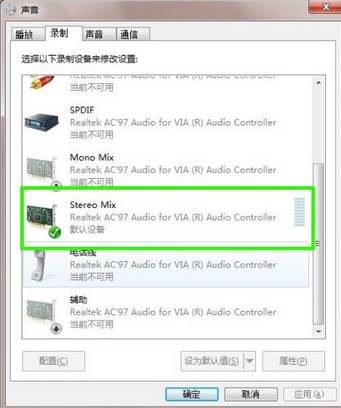
2、进入录音设备菜单,我们发现是没有stereo mix这个选项的,这时我们在空白处单击右键,选中“显示禁用的设备”。
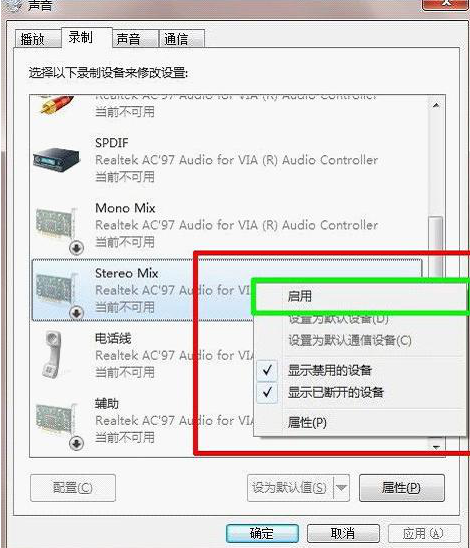
3、这时stereo mix选项已经出现,在该栏目上单击右键,选择“启用”。
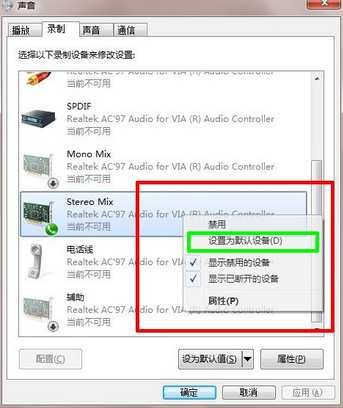
4、在启用后再次单击右键选择“设置为默认设备”。
5、此时stereo mix选项已经成为默认设备,已经可以使用了。
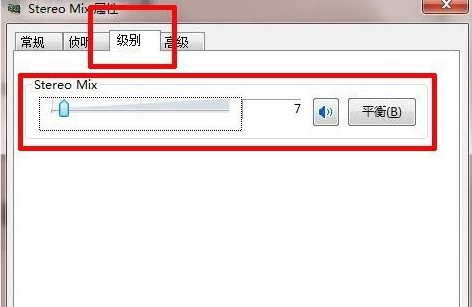
6、双击stereo mix属性,进入菜单后选择“级别”并调整好合适的混合音的音量。设置完毕后点击“确定”。
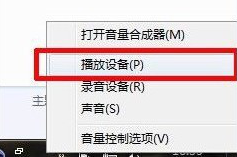
7、回到桌面,在小喇叭出单击右键,选择“播放设备”。
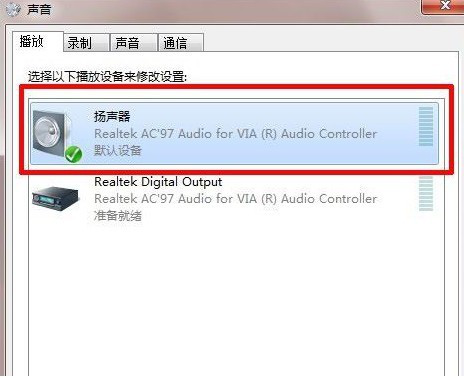
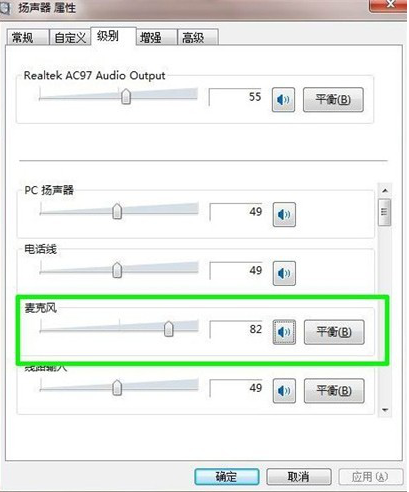
8、进入播放菜单,双击“扬声器”选项。
9、选择“级别”栏目,这时我们往往发现麦克风那项被静音,这时我们去掉静音,并调整好麦克风音量。调整完毕,点击“确定”。
以上就是对于WIN7系统的立体声混音设置的办法,大家可以保存下来备用。