命令提示符是windows系统中非常重要的一项功能,在命令提示符中输入相关命令,我们就能实现一些关机、中止程序、修复注册表等相关功能。在使用win10系统的命令提示符中我们会发现,命令提示符的窗口颜色是固定的,那么我们能不能
将命令提示符窗口设置成透明或半透明效果呢?接下来小编就教大家如何完成这个操作。
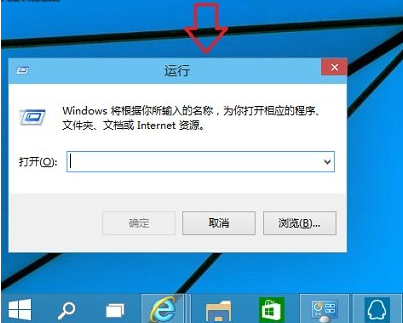
1、在win10系统的桌面上,用win+R组合键打开运行框,输入cmd后按回车打开命令提示符。
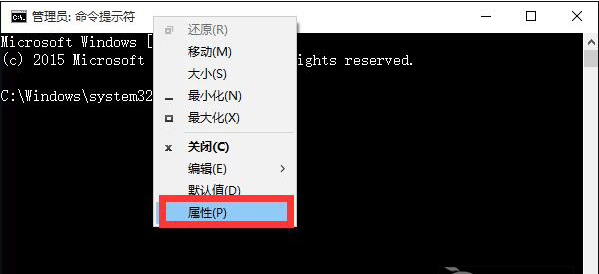
2、将鼠标光标停在cmd的标题栏,单击鼠标右键后选择“属性”命令。
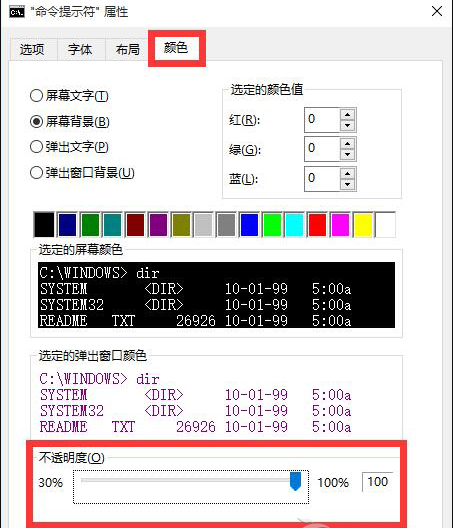
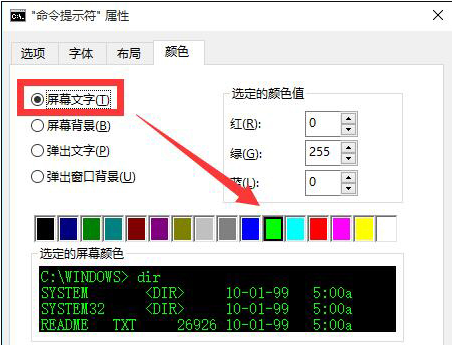
3、在命令提示符属性对话框中选择颜色选项卡,找到下方的不透明图选项,拉动滑条至100%,然后点击确定。
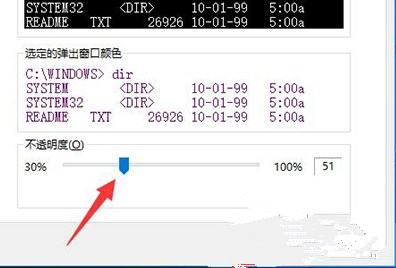
4、如果你不喜欢全透明的,也可以一边拉动滑条,一面看cmd窗口颜色变化,直到你最满意的效果后停止滑动滑条,再点击确定。
5、在透明度的上方,我们还能对字体的颜色进行选择,这样就能达到最佳的字体观看效果。
Cmd透明窗口设置完成之后,再和以前的命令提示符窗口进行比较,是不是发现大有不同了呢?当然,这是一种非常简单的窗口颜色调试教程,没有特别大的意义,但是却能满足追求个性用户的需求。