除了office办公软件之外,PDF是现在最受欢迎的一种文件阅读写入格式。对于大多数PDF用户来说,他们可能已经掌握了在win10系统中使用PDF文件的方法,不过由于接触频率较少的原因,他们也许并不知道如何打印PDF文件,而打印又是使用PDF最常用到的功能之一。为了能让大家在win10系统中更好的使用PDF文件,今天小编就教大家
怎样打印PDF文件,希望能帮助到有需要的朋友。
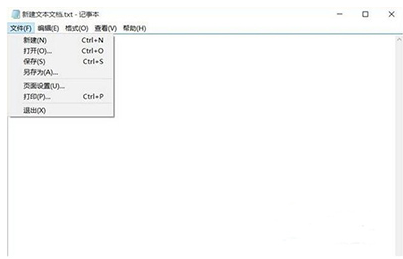
1、打开win10系统中任意一个PDF文件,在菜单栏中选中“文件”命令,展开后选择打印。
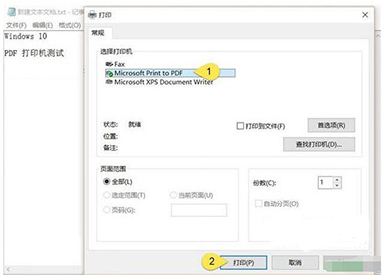
2、在打印的对话框中,如果你是txt格式的文件,想要将它转化成为文本文档,那只需要 Microsoft Print to PDF ,然后再点击打印按钮。如果你是想直接打印PDF文件,那么选中第一个打印机图标后,然后根据提示进行打印操作即可。
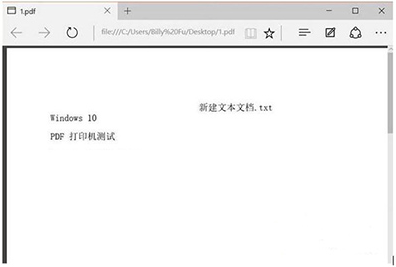
3、由txt格式转化成为PDF文件的打印文件,可以用Microsoft Edge浏览器查看。
通过这样一个教程,我们就掌握了win10系统的PDF文件打印方法,以及把文本文档转化成为PDF文件的方法。其实如果你了解了office格式文件的打印方法,那么其他格式文件的打印操作流程都是相通的,这与使用什么样的系统没有特别大的关系。