Win10是一个极度自主的系统,智能的cortana能轻松帮我们打开电脑中的各种程序和文件,多窗口任务又能让我们实现一机多用的目的,对于喜欢个性设置的小伙伴,他们还能为自己打造一套专属的精美主题色。为了能让你的win10电脑更具个性化,今天小编就教大家如何
在win10系统中设置主题色。
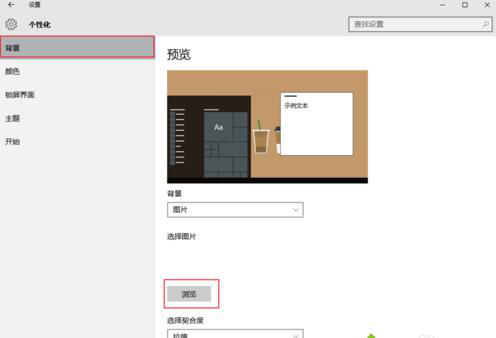
1、在win10系统的空白位置单击鼠标右键后选择“个性化”命令。
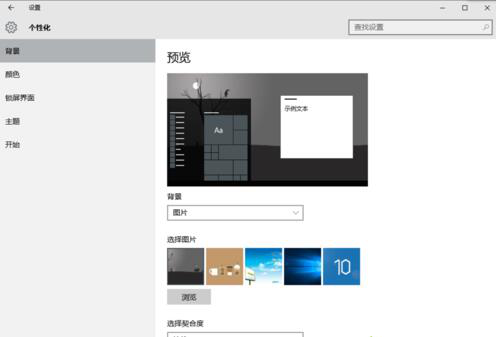
2、在个性化设置窗口,先选择左侧列表中的“背景”选项,然后再点击打开右侧列表中的“浏览”按钮。
3、通过浏览找到你事先准备好的壁纸之后,点击确定,设置就完成了。
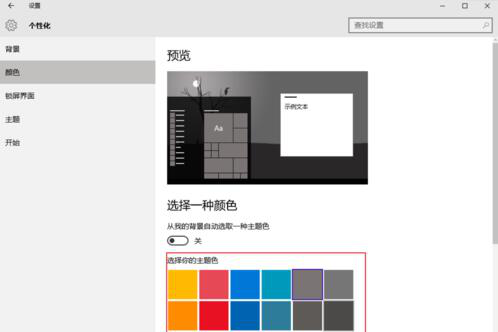
4、回到个性化设置的窗口,选择右侧列表中的“颜色”选项,然后在右侧颜色栏中选择与你壁纸风格相近的主题色。
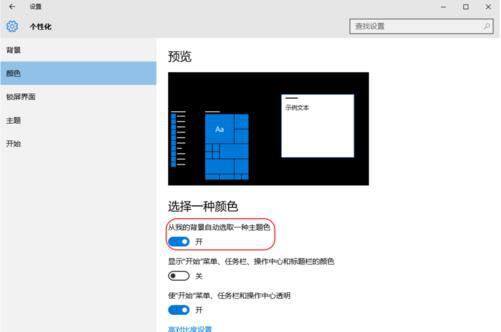
5、如果你在右侧列表中找不到主题色选项,那就将“从我们的背景自动选择一种主题色”下方的开关开启即可。
完成主体色的设置之后,我们就会发现你win10电脑主题颜色是非常统一的,这就会给人一种天然舒适的感觉。如果你也想拥有一个专属的win10主题色,那就按照这个教程赶快动手行动起来吧!