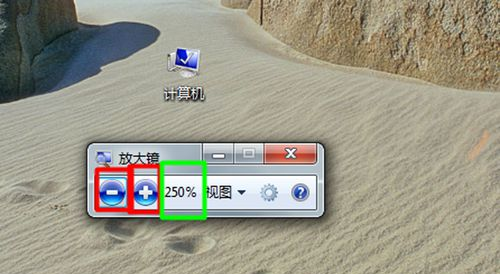
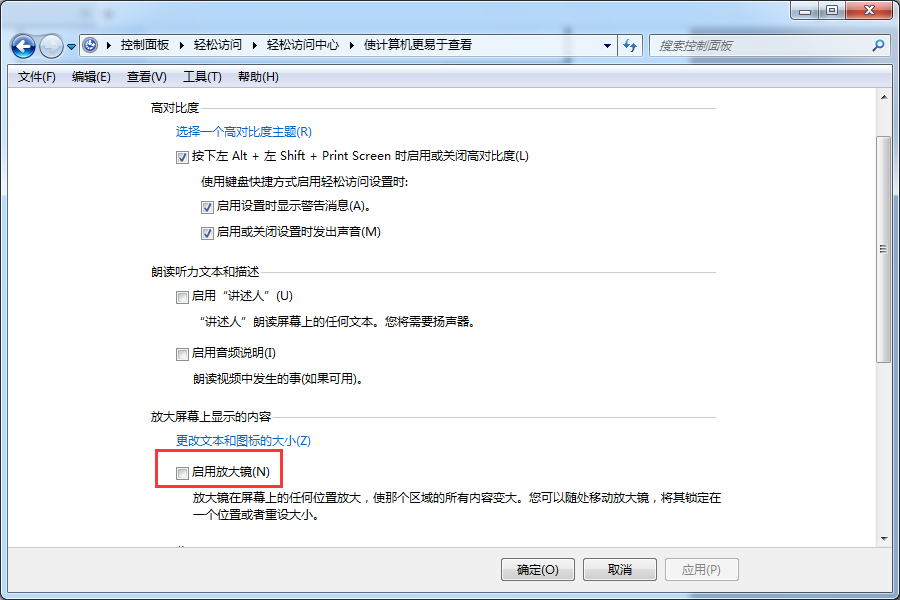
Win7系统中的放大镜对于中老年用户绝对算得上是一件神兵利器,通过放大镜功能,他们就能对指定文件放大阅读,这样就扫清了他们使用win7系统的障碍。不过对于年轻用户来说,他们对放大镜的需求可能就没有这么大,当放大镜功能摆放在桌面上时就会显得有些多余。为了帮助这部分用户解决困扰,小编今天就教大家如何
关闭win7放大镜功能。
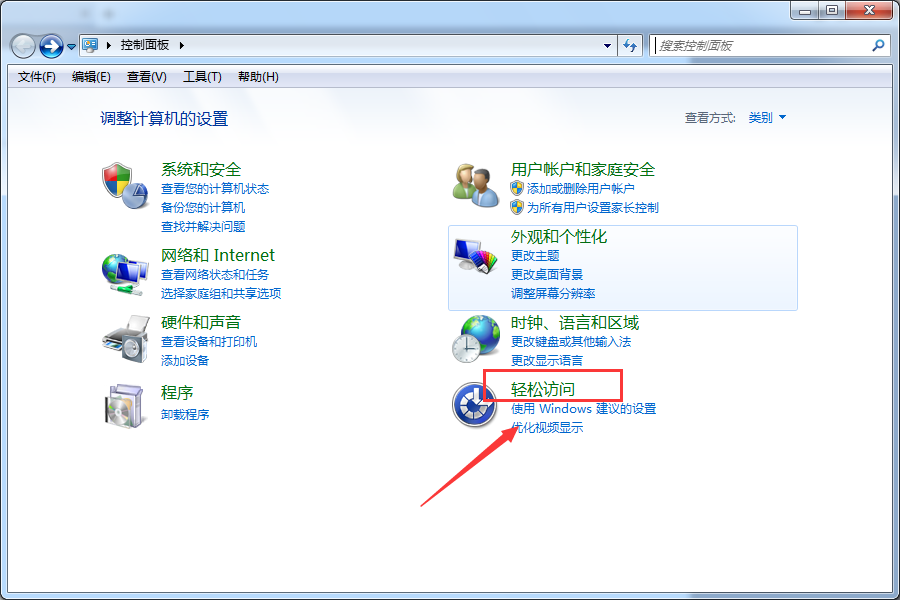
1、在win7系统的开始菜单栏中打开控制面板,将控制面板的查看方式选择为类别,然后再点击打开“轻松访问”选项。
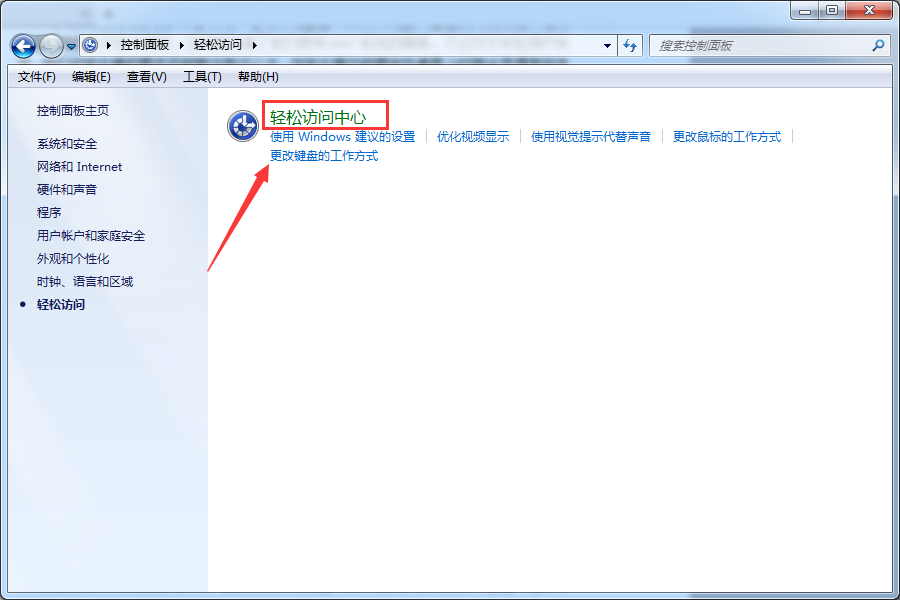
2、在新的对话框中,继续点击页面中的“轻松访问中心”选项。
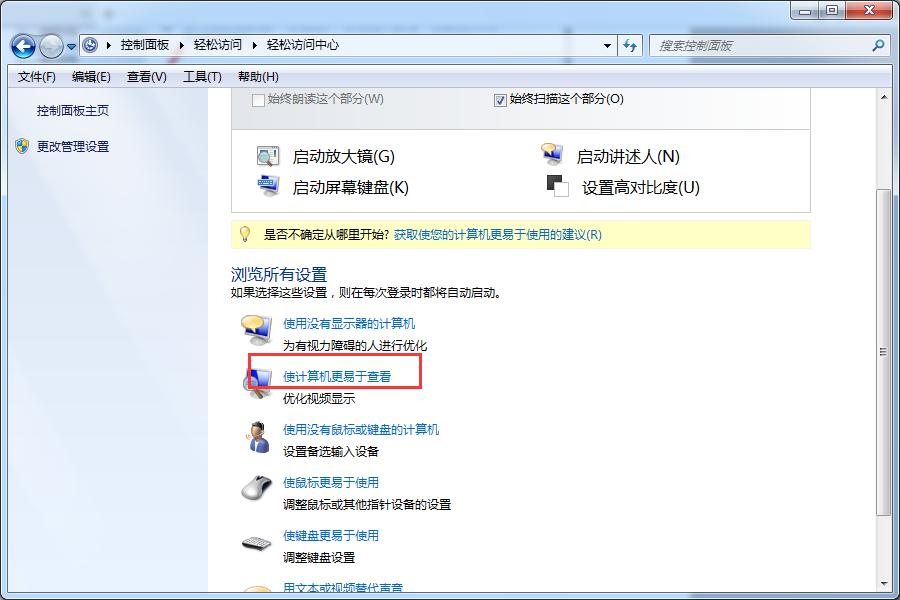
3、在轻松访问中的右侧列表中,选择浏览所有设置中的“使用计算机更易于查看”选项。
4、滑动鼠标的滚轮,将“启用放大镜”前面的勾去除,然后点击确定即可。
如果你是中老年win7用户,不知道如何开启放大镜功能,你也可以参考这个方法,只不过最后一步是勾选“启用放大镜”功能,再点击确定保存设置。不知这样的教程有没有帮助到你呢?如果有,那就将它分享给更多有需要的小伙伴吧!