在关闭XP电脑之前,我们已经习惯了用安全软件进行垃圾的扫描清理,这样就能保证我们系统的简洁性。虽然安全软件清理垃圾的方式很便捷,但是每次都要打开安全软件,从中找到垃圾清理功能,再进行垃圾清理就会显得有些麻烦。那么有没有有一种更加快速清理XP系统垃圾的方法呢?今天小编就要为大家介绍一种更
快速的清理XP系统垃圾的方法。
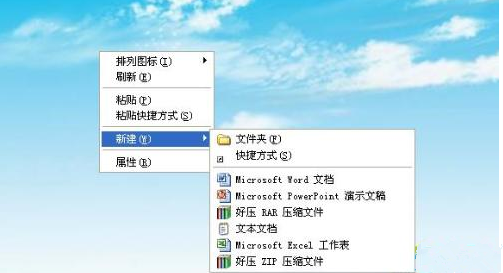
1、在XP系统的桌面空白位置,单击鼠标右键后选择“新建”——“文本文档”。
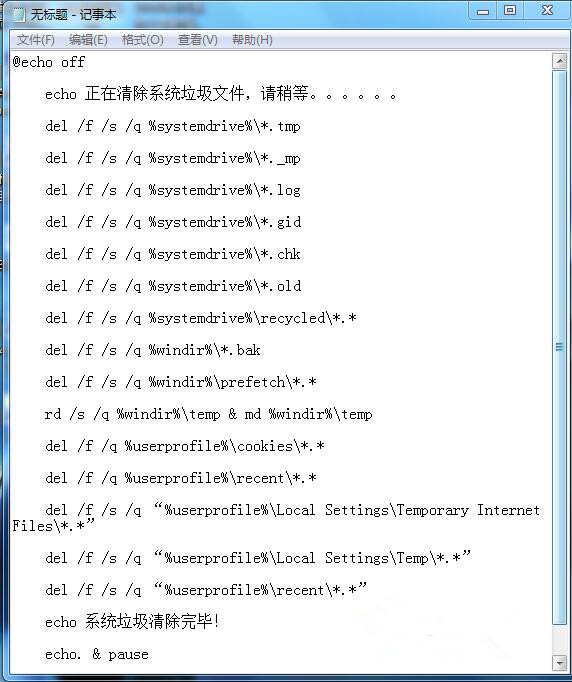
2、打开文本文档之后,将以下代码复制到文本文档中。为了避免出现错误,请大家不要直接输入。
@echo off
echo 正在清除系统垃圾文件,请稍等。。。。。。
del /f /s /q %systemdrive%*.tmp
del /f /s /q %systemdrive%*._mp
del /f /s /q %systemdrive%*.log
del /f /s /q %systemdrive%*.gid
del /f /s /q %systemdrive%*.chk
del /f /s /q %systemdrive%*.old
del /f /s /q %systemdrive%recycled*.*
del /f /s /q %windir%*.bak
del /f /s /q %windir%prefetch*.*
rd /s /q %windir%temp & md %windir%temp
del /f /q %userprofile%cookies*.*
del /f /q %userprofile%recent*.*
del /f /s /q “%userprofile%Local SettingsTemporary Internet Files*.*”
del /f /s /q “%userprofile%Local SettingsTemp*.*”
del /f /s /q “%userprofile%recent*.*”
echo 系统垃圾清除完毕!
echo. & pause
3、这个XP系统的清理方法包含了回收站和网页的站的清理代码,这两个代码分别为“del /f /s /q %systemdrive%recycled*.*”、“del /f /q %userprofile%cookies*.*”,如果你不想清理这个两个地方的垃圾,那就将这个两行代码直接删除即可。
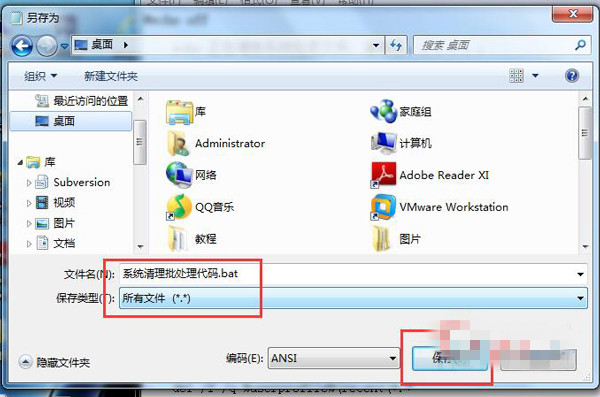
4、将写有代码的文件“另存为”桌面文件,文件命名为“系统清理批处理代码.bat”,保存类型选择为所有文件。
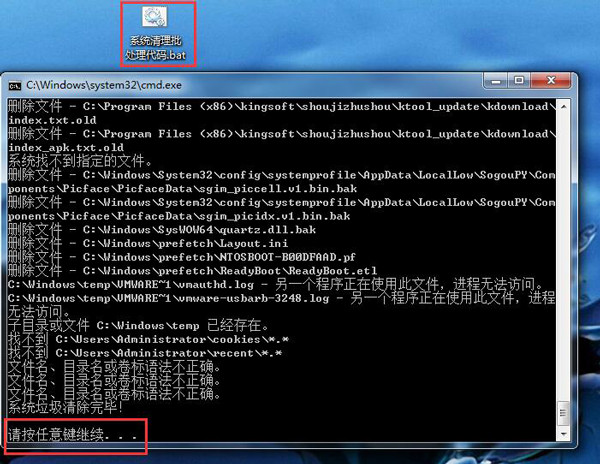
5、垃圾清理快捷命令创建完成之后,双击就可以直接清理了。
通过这个垃圾清理快捷命令,在关闭XP电脑之前,我们就能直接进行垃圾清理了,便捷程度应该不亚于安全软件。不知这样的教程有没有帮助到你呢?如果觉得很实用的话,那就将它分享给更多朋友吧!