Word是一款非常好用的图文排版软件,在日常生活和工作中也经常要用到Word进行图文编辑,有时为了方便保存,我们还需要将排版好的文字导成图片。对于不经常使用Word的win7用户来说,他们可能就不知道Word是怎样快速生成图片的,那么今天小编就要教大家一种
将Word保存为图片的方法。
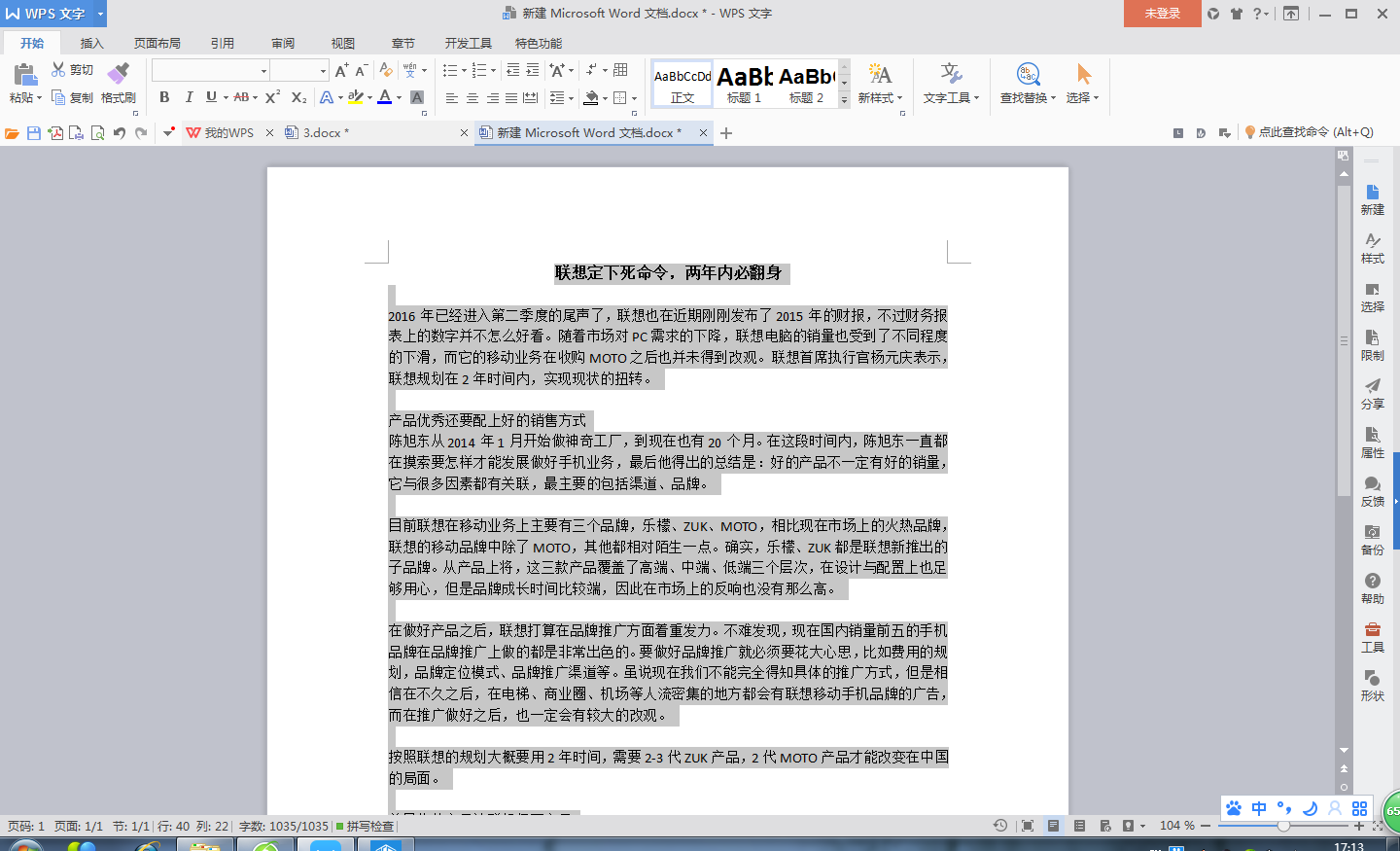
1、在win7系统上打开你需要导成图片的Word文档,按Ctrl+A后全选Word里面的内容。
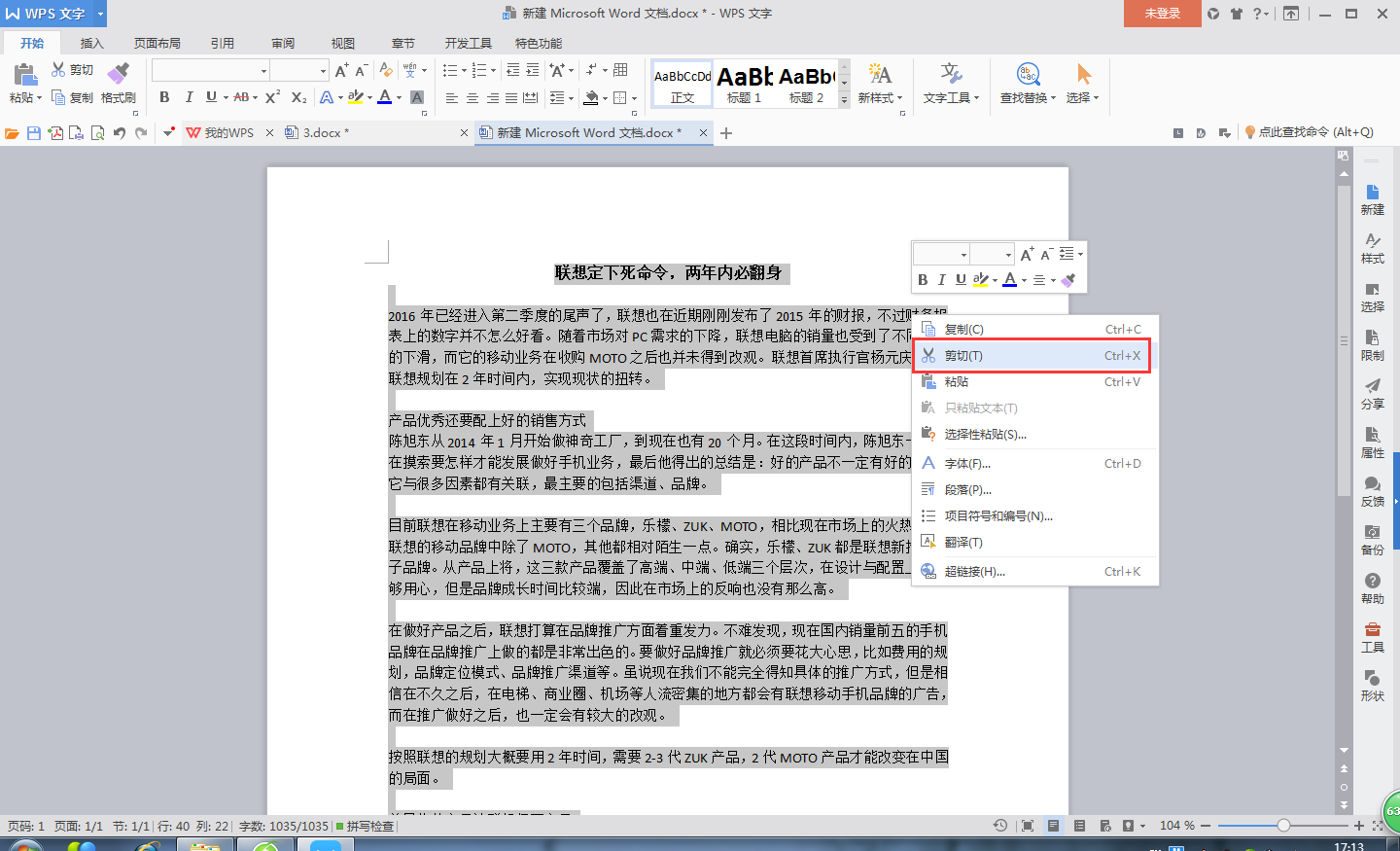
2、单击鼠标右键后选择“剪切”。
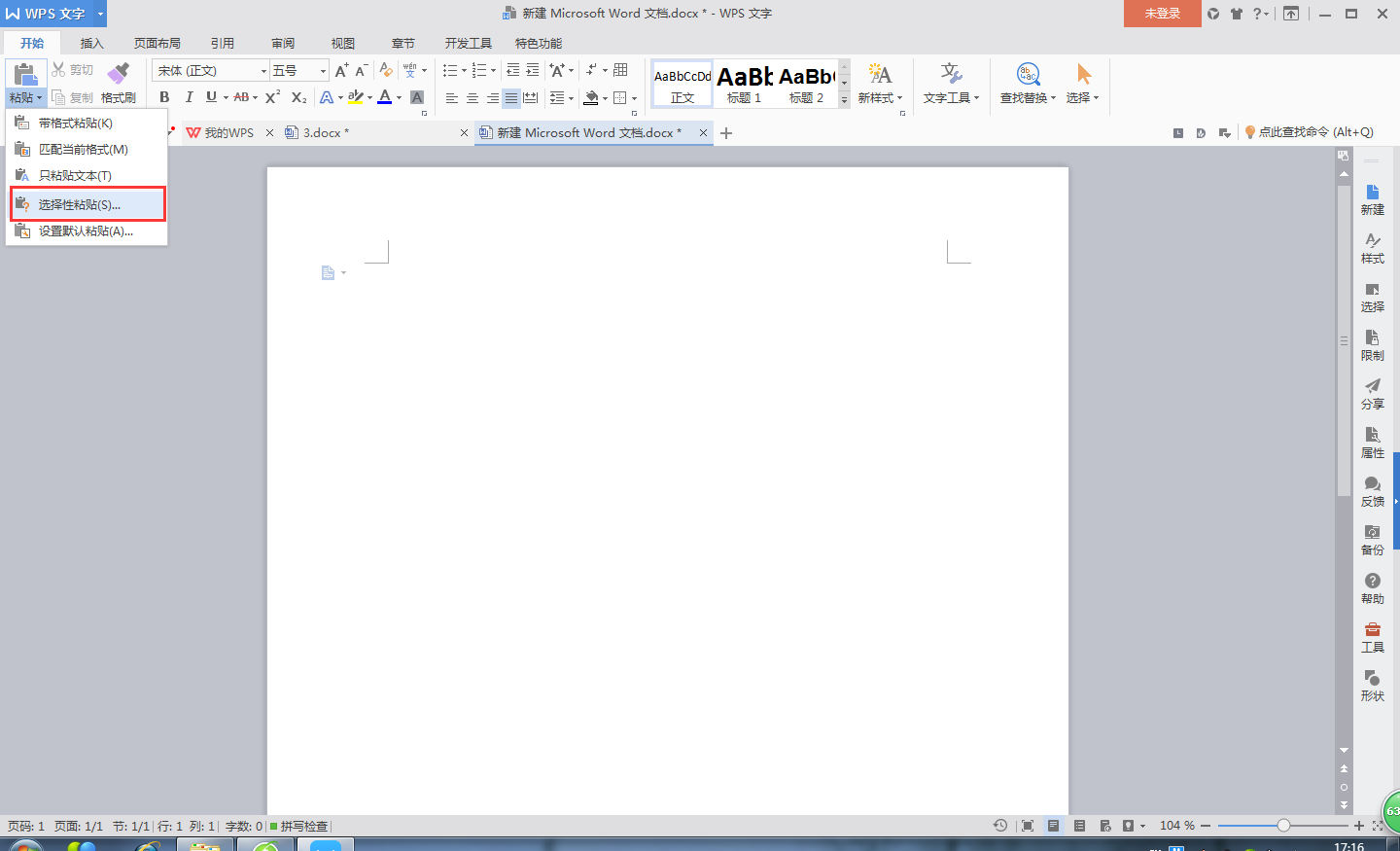
3、在Word左上角找到粘贴按钮,点击粘贴字样后面的倒三角图标,点击“选择性粘贴”命令。
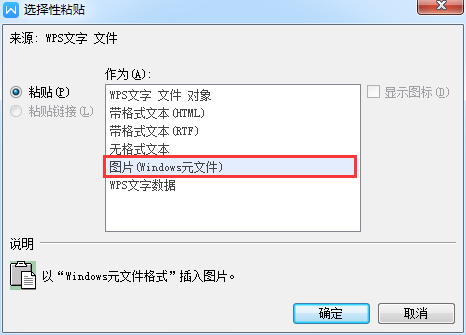
4、在选择性粘贴的对话框中,选择“图片(windows元件)”,再点击下方的确定即可。
导成图片后的文件,我们可以通过设置图片的格式在Word上进行调整。如果你对导成的文件不满意,或者需要修改里面的内容,只需要再次找到刚才粘贴的位置,选择“图片转文字”就可以了。由于小编这里是以WPS作为示范的,因此这种将Word保存为图片的方法不仅适用于Word,也适用于WPS文字软件。