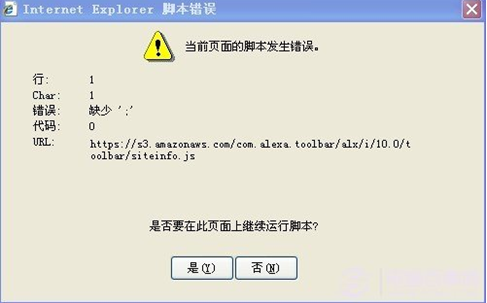
大家在使用电脑上网的时候会遇到这样的情况,屏幕上面突然出现了一个对话框,上面显示着当前脚本发生错误的字样,如果我们按照提示点击许运行的话很可能页面就卡住不动了,如果选择否的话页面就会关闭。出现这种问题的时候需要使用一些方法来处理。
当前页面脚本发生错误对话框
那么针对这种当前页面脚本发生错误问题该怎么解决呢?因为每打开一个页面就提示一次,令人相当讨厌,下面笔者介绍下自己是如何解决当前页面脚本发生错误的,有兴趣的朋友不妨参考下。
如上图,上面提示的是一个alexa工具条大致有问题,我们可以先尝试以下方法解决:
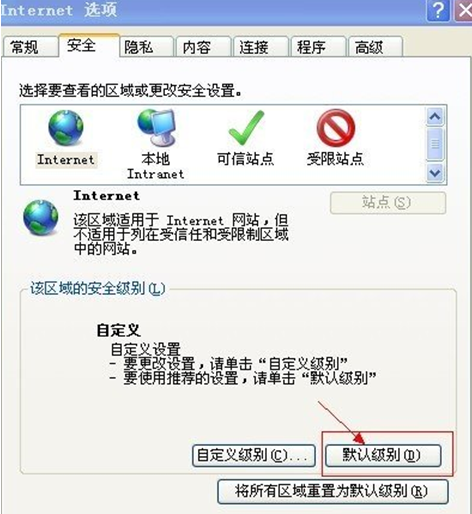
1.启动Internet Explorer浏览器,然后在顶部菜单的“工具”菜单上,单击“Internet 选项”。 之后再在“Internet 选项”对话框中,单击“安全”。 然后选择单击“默认级别”。,之后再点击底部的“确认”即可,如下图所示。
设置IE安全为默认级别
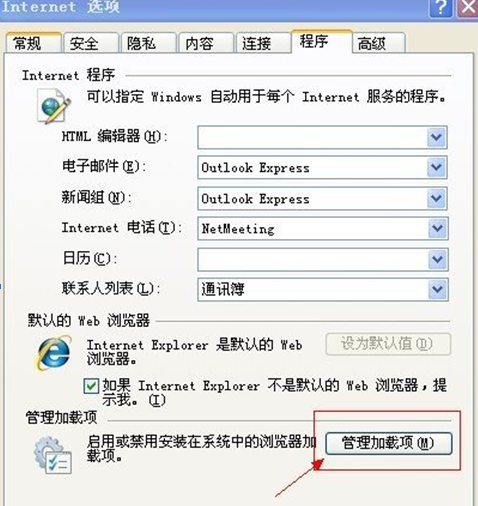
2、然后再次进入浏览器Internet 选项,切换到“程序”选项卡,然后再点击底部的“管理加载项”,如下图:
管理加载项
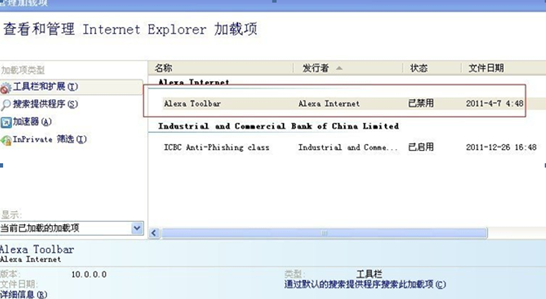
之后在弹出的管理加载中,将一些可疑的加载项全部禁用即可,如下图:
禁用加载项
通过以上两项设置基本都可以解决问题,如果问题依旧请再尝试,进入控制面板中的“系统”,切换到“高级”选项卡,单击“错误报告”按钮,选中“禁用错误报告”选项,并选中“但在发生严重错误时通知我”,最后单击“确定”按钮。
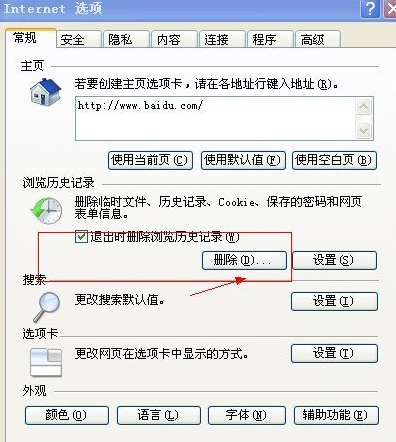
最后在打开浏览器,如果问题依旧,请点击“工具”进入Internet 选项,然后选择删除历史记录与Cookie等即可,如下图:
删除IE历史记录
出现当前脚本错误的情况一般与电脑系统中的相关设置出现问题有关,只要我们把可能出现这个情况的一些参数设置完毕之后,就不会再出现这样的情况了。而且这些都是很简单的操作,没有过于复杂的难度,可以说是一学就会的技巧,避免了麻烦的发生。