虽然微软免费升级win10系统的时间已经接近尾声,不过现在每天仍有不少用户在升级win10系统。由于win10与win7、win8系统都不同,一些用户升级了新系统后就出现一些小毛病,比如有部分用户就遇到
win10文字显示很模糊的问题。虽然系统能够正常操作运行,但是字体模糊十分影响用户的使用心情,针对这样的问题,我们该如何解决呢?
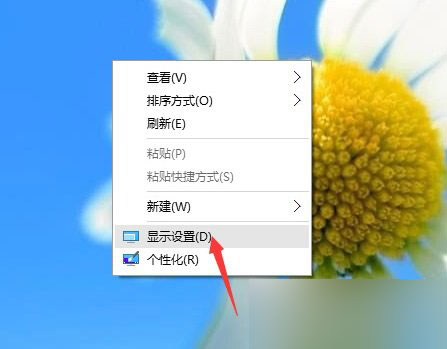
1、在win10系统桌面空白位置,单击鼠标右键后选择“显示设置”。
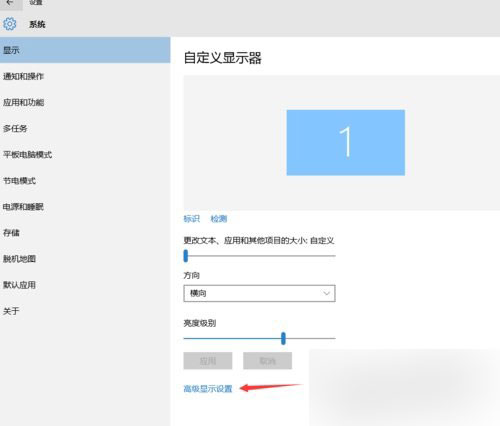
2、在显示设置的对话框中,点击右下方的“高级显示设置”,如下图所示。
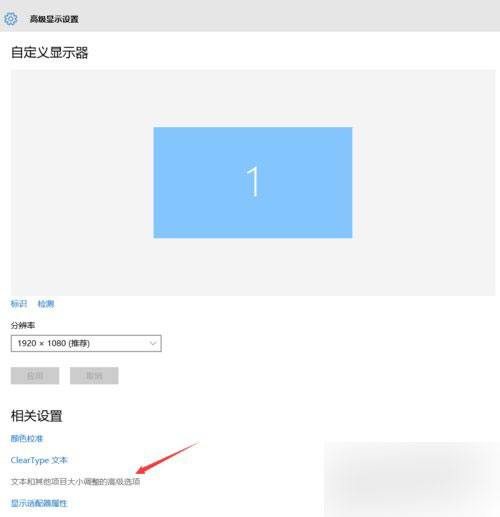
3、在高级显示设置中,点击打开“文本和其他项目大小调整的高级选项”。
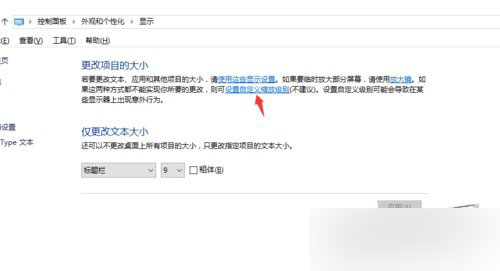
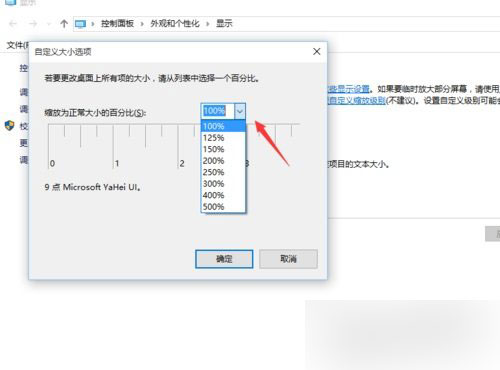
4、在更改项目大小的选项中,点击打开蓝色字体的“设置自定义缩放级别”选项。
5、展开缩放比例选项后,选择一个你适应的缩放比例,然后再点击确定保存。
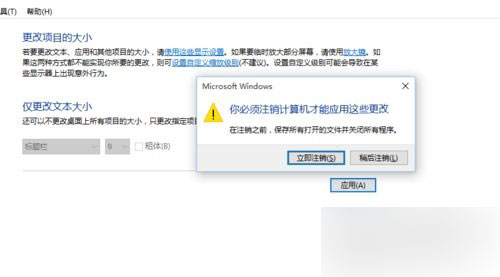
6、在调整完缩放比例之后,我们需要重新注销计算机才能使等命令生效。
造成win10文字虚化的原因是多种多样的,因此字体模糊的解决方法也不是唯一的。在使用了上述方法之后,如果你电脑中文字显示模糊的问题仍没有得到解决,你就可以尝试调整系统的分辨率、更新显卡驱动等方法,最后再看看问题解决了没有。