win7无法正常开机是最让人头疼的一件事,特别是开机后无法进入系统桌面,这样用户就无法利用注册表、组策略等工具修复问题。那么win7开机后长期处于黑屏状态是不是真的无计可施了呢?其实不然,我们依然有很多解决黑屏的方法,现在就随小编一起看看
win7无法正常开机的处理办法吧!
方法一:
在win7电脑处于黑屏状态时,我们可以试着调出任务管理器,然后终止当前进程。等系统再次刷新后,我们就可以进入系统桌面了。
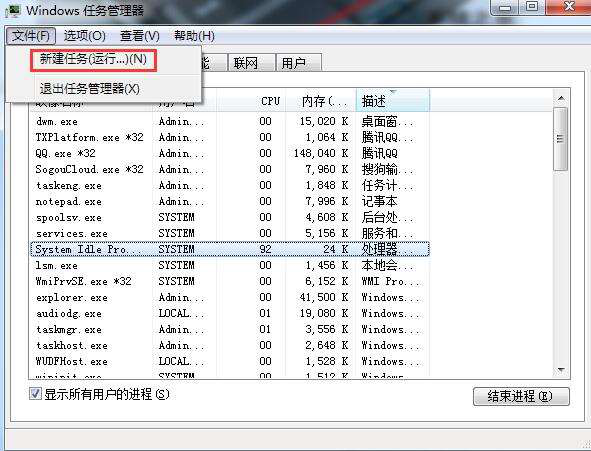
1、在win7电脑的键盘上,按下组合键ctrl+shift+esc打开任务管理。
2、在任务管理器的菜单栏中,依次打开:文件——新建任务。
3、在创建新建任务的对话框中,输入命令Explorer按确定即可。
方法二:
当win7无法正常开机,或者开机长期处于黑屏状态时,我们不排除电脑遭到了木马病毒的攻击,此时我们就可以进入安全模式,然后用杀毒软件对win7电脑进行木马病毒查杀。
1、重启我们无法正常开机的win7电脑,常按F8键后选择进入安全模式。
2、在安全模式下,用360等安全软件对电脑进行彻底的木马病毒查杀。
以上是两种比较普遍的win7无法正常开机的解决方法,除此之外,如果开机后无法进入系统,那么有可能是我们系统存在了问题。如果你之前已经备份了系统,那么你可以还原系统的方法解决开机黑屏的问题。同样,如果你的win7电脑只是上面两种原因导致的无法正常开机,那么进入系统之后,我们也可以对系统做一个备份,以后系统出现故障时,我们就可以轻松还原。