Win10系统推出至今已有一段时间,不过有一个问题却困扰着很多用户,那就是他们切换输入法时,不懂切换的是大写还是小写。虽然这看起来是一个很不正常的情况,但是对于有高强度工作的用户来说,这又是非常普遍的现象。在一些没有指示灯的win10电脑中,我们只能通过
添加大小写提示的方法,来让用户了解自己使用的到底是大写还是小写。那么大小写提示音设置是怎么完成的呢?想知道就和小编一起看过来吧!
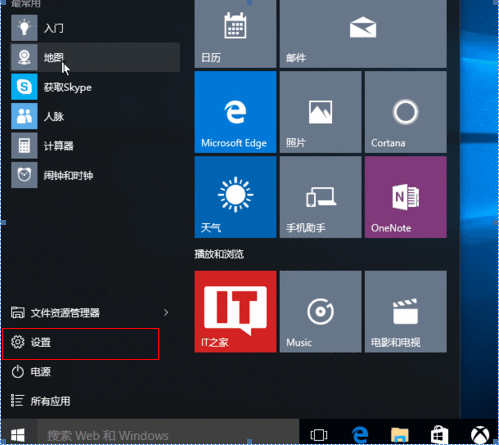
1、打开win10系统的开始菜单,然后点击菜单中的“设置”命令。
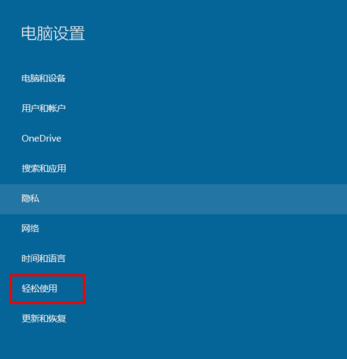
2、在电脑设置的对话框中,选择打开列表中的“轻松使用”选项。
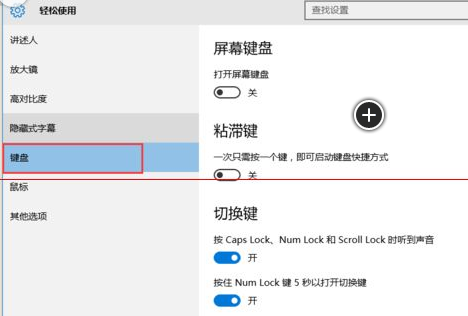
3、在轻松使用的对话框中,先选择左侧列表中的“键盘”,然后再将右侧列表切换键下方的“按ca
ps lock、num lock和scroll lock时听到声音”开关开启即可。
开启了win10系统的大小写提示音设置后,我们要保证win10电脑的扬声器是正常使用的,否则我们即便添加了大小写提示音,我们也无法使用提示音功能。另外,如果你的win10电脑时台式机的话,也应当配备一个外置播放器才行。