在win10系统的电脑上,任何一个应用程序都有其专属的图标,通过这些正常显示的图标,我们就能快速准确的打开指定程序。不过这些图标显示也有不安分的时候,比如当
图标缓存异常时,这些图标就会显示一片空白。那么当我们遇到这种情况时,我们要怎样重建图标缓存,恢复图标正常显示呢?
方法一
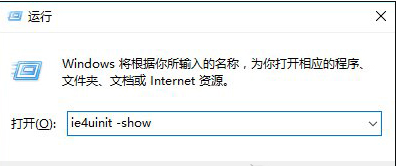
1、在win10系统的桌面上,用win+R组合键打开运行框,输入命令:ie4uinit -show后按回车即可进入系统的自动修复。
方法二
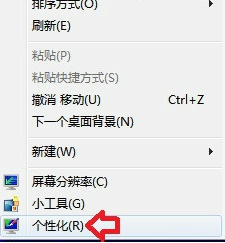
1、在win10系统桌面空白位置,单击鼠标右键后选择“个性化”。
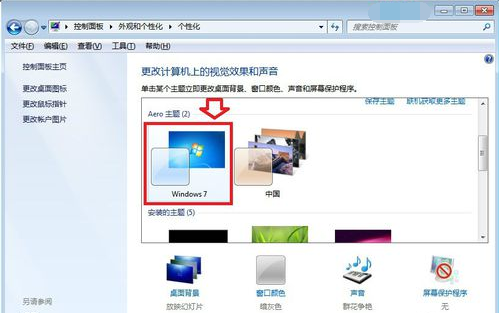
2、在系统主题中选择一个新的主题,桌面的图标也会随之更新。
方法三
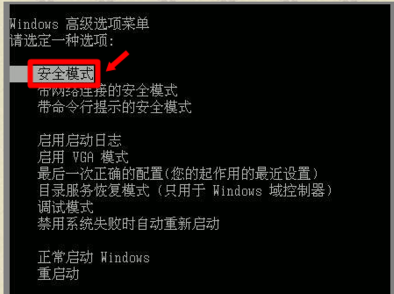
1、将win10电脑关机后重新启动,并按住F8键进入Windows高级选项菜单,然后用键盘中的上下键选择“安全模式”后按回车键进入,然后在安全模式中重启电脑。
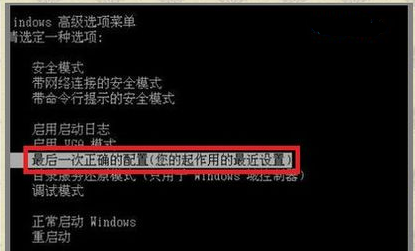
2、或者直接选择“最后一次正确配置”,然后再重启电脑。
图标缓存异常在Windows系统中是一种比较常见的情况,重建图标缓存的方法在不同系统中也是通用的。如果你使用的win7/8系统,在电脑上也出现了图标缓存异常的问题,那么你就可以使用这些方法进行恢复。当然,更快速的方法是使用第三方杀毒软件的修复工具进行修复。